
No necesita una plataforma de newsletters para enviar un solo correo que se vea cuidado. Un hito de proyecto, una actualización para un cliente, una invitación o un agradecimiento pueden merecer más estructura que un párrafo simple, incluso cuando se dirigen a una sola persona o a un grupo pequeño.
La clave es mantener la tarea en su escala real. Enviar un solo correo HTML en Gmail no es hacer una campaña ni una combinación de correspondencia. Es un mensaje completo para las personas que deben recibirlo, con una estructura que les ayuda a encontrar lo importante.
Elija una situación en la que el diseño aporte claridad
Un correo HTML diseñado sirve cuando la persona destinataria necesita revisar más de un dato o cuando el mensaje marca una ocasión real. Por ejemplo:
- un hito de proyecto para un cliente y la siguiente fecha de revisión;
- una invitación con hora y lugar claros;
- una actualización para un equipo pequeño con una decisión o calendario;
- una nota de agradecimiento que merece más cuidado que una respuesta rápida.
Para una respuesta de dos frases, una conversación difícil o una disculpa personal, un correo sencillo de Gmail puede ser mejor. El diseño debe ayudar al mensaje, no hacer que todo parezca un anuncio.
Empiece por los tres datos que necesita la persona destinataria
Antes de elegir colores o una plantilla, defina los hechos importantes:
- ¿Quién recibirá el correo y cómo debe dirigirse a esa persona?
- ¿Qué ocurrió o cuál es el propósito del mensaje?
- ¿Qué debe saber o hacer después?
Por ejemplo, una diseñadora independiente puede escribir a Elena Ruiz después de un hito del sitio web de Brisa. El correo debe confirmar que la página de inicio ya está disponible en el entorno de pruebas e indicar la fecha límite para recibir comentarios consolidados. Los nombres, el estudio y el proyecto de este ejemplo son ficticios.
Ejemplo de correo HTML para actualizar un proyecto
Asunto: La página de inicio de Brisa está lista para revisar
Hola, Elena:
La página de inicio de Brisa ya está disponible en el entorno de pruebas para que la reviséis antes del lanzamiento.
Por favor, enviad una sola lista de comentarios antes del jueves 10 de diciembre de 2026. Después prepararé la lista final de lanzamiento.
Gracias por la dirección clara durante esta etapa. Tengo ganas de terminar los últimos ajustes juntos.
Un saludo,
Lucía Herrera
Diseñadora, Estudio Norte
Esta demostración ficticia no incluye un enlace de revisión ni un adjunto; añada el enlace real antes de enviar si la otra persona lo necesita. Sigue siendo un correo normal entre personas. La versión HTML da al hito, a la solicitud de revisión, a la fecha y a la firma una jerarquía visual que permite encontrar los puntos importantes rápidamente.
Cree el correo diseñado y después revise el borrador sin enviar de Gmail
Abra Gmail y describa la intención del correo nuevo con palabras normales. Para el ejemplo anterior: "Quiero escribir una actualización a mi clienta Elena Ruiz. La página de inicio de Brisa está lista en el entorno de pruebas; necesito que su equipo la revise antes del lanzamiento." Puede aportar la fecha y el tono cuando el complemento los pregunte.
Cuando entiende el propósito, el complemento de navegador EasyAImail puede recomendar plantillas. No aplica una de forma automática. En este escenario se abrió la lista completa de recomendaciones y se eligió Briefing de Hitos con Líneas de Platino después de comprobar su ficha: sus usos incluyen hitos de proyecto e informes de progreso.
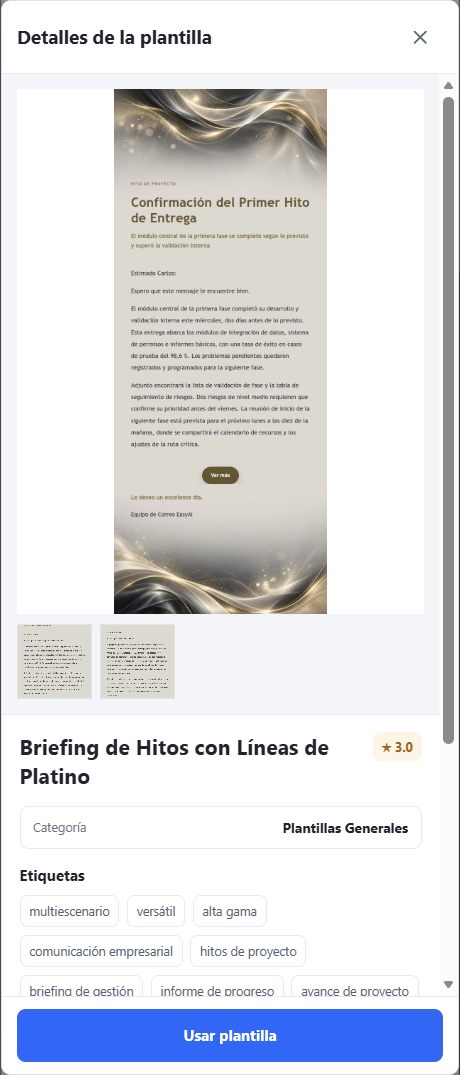
Abra los detalles y decida si el equilibrio visual es adecuado para la persona destinataria y para su estilo.
Después de elegir una plantilla, el complemento pregunta solo por los datos que todavía faltan. Responda de manera natural. Antes de confirmar que no tiene nada más que añadir, revise nombre, fecha, estado del enlace y firma.
Luego revise el correo HTML completo, no solo los párrafos. Compruebe asunto, saludo, actualización principal, fecha, cualquier enlace mencionado, siguiente paso y firma. Si el diseño parece demasiado enérgico o el texto suena comercial, pida un cambio y confirme cuando no tenga nada más que añadir antes de generar la revisión.
La vista previa es solo un punto de control. Cuando decida insertarlo, el resultado debe verse como el correo HTML completo dentro del editor sin enviar de Gmail, con el panel de EasyAImail todavía junto a la tarea actual. No se manda automáticamente. Todavía puede editarlo, comprobar destinatario y adjuntos, y decidir si pulsa el botón Enviar de Gmail.
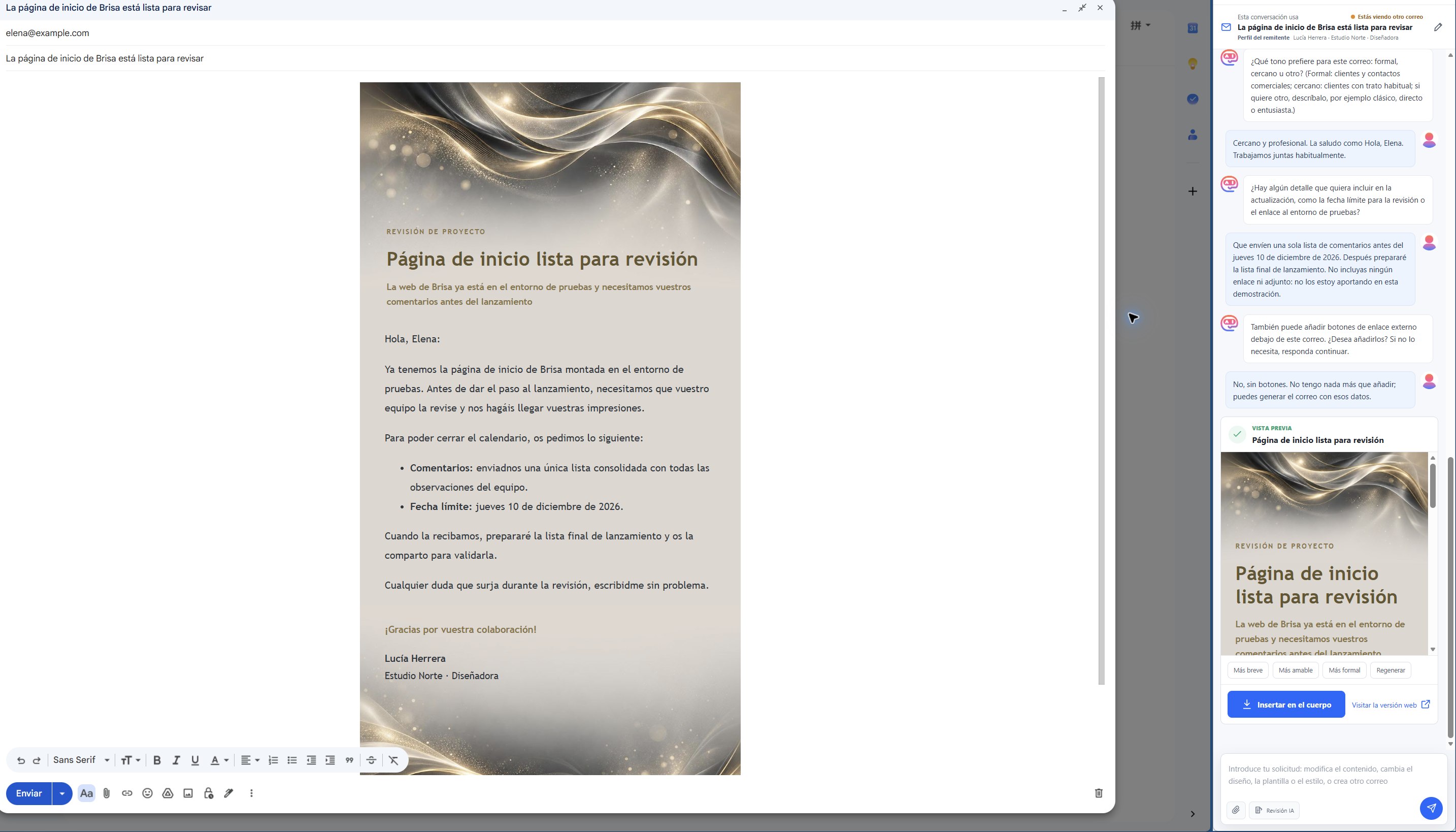
La imagen reúne el borrador guardado y su conversación original. El aviso "Estás viendo otro correo" sigue visible: la conversación conserva el contexto con el que se generó el mensaje, aunque el borrador reabierto muestre el mismo contenido.
Para una revisión final, consulte cómo revisar un borrador importante de Gmail antes de enviarlo. Si ya envió la actualización y el cliente no responde, pedir comentarios o aprobación sin parecer insistente es otro paso distinto. Para crear su propio mensaje, abra el complemento de navegador EasyAImail junto a un borrador nuevo de Gmail.
Qué no conviene hacer
- No empiece con código HTML. Empiece por destinatario, propósito y siguiente paso. El código no es el problema de comunicación que necesita resolver.
- No haga que un solo correo parezca una campaña. Evite imágenes enormes o bloques promocionales cuando basta una actualización tranquila.
- No use una plantilla para esconder un mensaje impreciso. El hito, la fecha y la acción solicitada deben encontrarse fácilmente.
- No trate la inserción como envío. El borrador de Gmail es el último lugar para detectar un destinatario equivocado, un adjunto ausente o un cierre exagerado.
Preguntas frecuentes
¿Puedo enviar un solo correo HTML desde Gmail sin hacer una campaña?
Sí. El objetivo es un mensaje diseñado para una persona real o un grupo pequeño, no un programa de envíos masivos. Con el complemento de navegador EasyAImail puede crear el correo HTML e insertarlo en un borrador de Gmail para revisarlo usted mismo.
¿El complemento elige la plantilla por mí?
No. Puede recomendar plantillas después de que explique el propósito. Usted revisa los detalles y elige la que desea usar.
¿Un correo HTML insertado se envía automáticamente?
No. Se convierte en un borrador de Gmail sin enviar. Usted conserva el control del destinatario, los adjuntos, las últimas modificaciones y el botón Enviar de Gmail.

 Instalar para Edge
 Instalar para Firefox