
El riesgo no está solo en que el email sea grande. Está en reducir el código con prisa, borrar lo que parece viejo o incómodo y descubrir después que el mensaje pesa menos, pero en Outlook perdió el orden, el espacio o el botón que necesitaba quien lo recibe.
La forma segura de reducir el tamaño de un email HTML consiste en quitar primero la duplicación real y el contenido incrustado que no aporta nada, y conservar las estructuras que sostienen la lectura, el contraste y la acción principal en clientes más restrictivos. Un correo no mejora solo porque el archivo sea más pequeño.
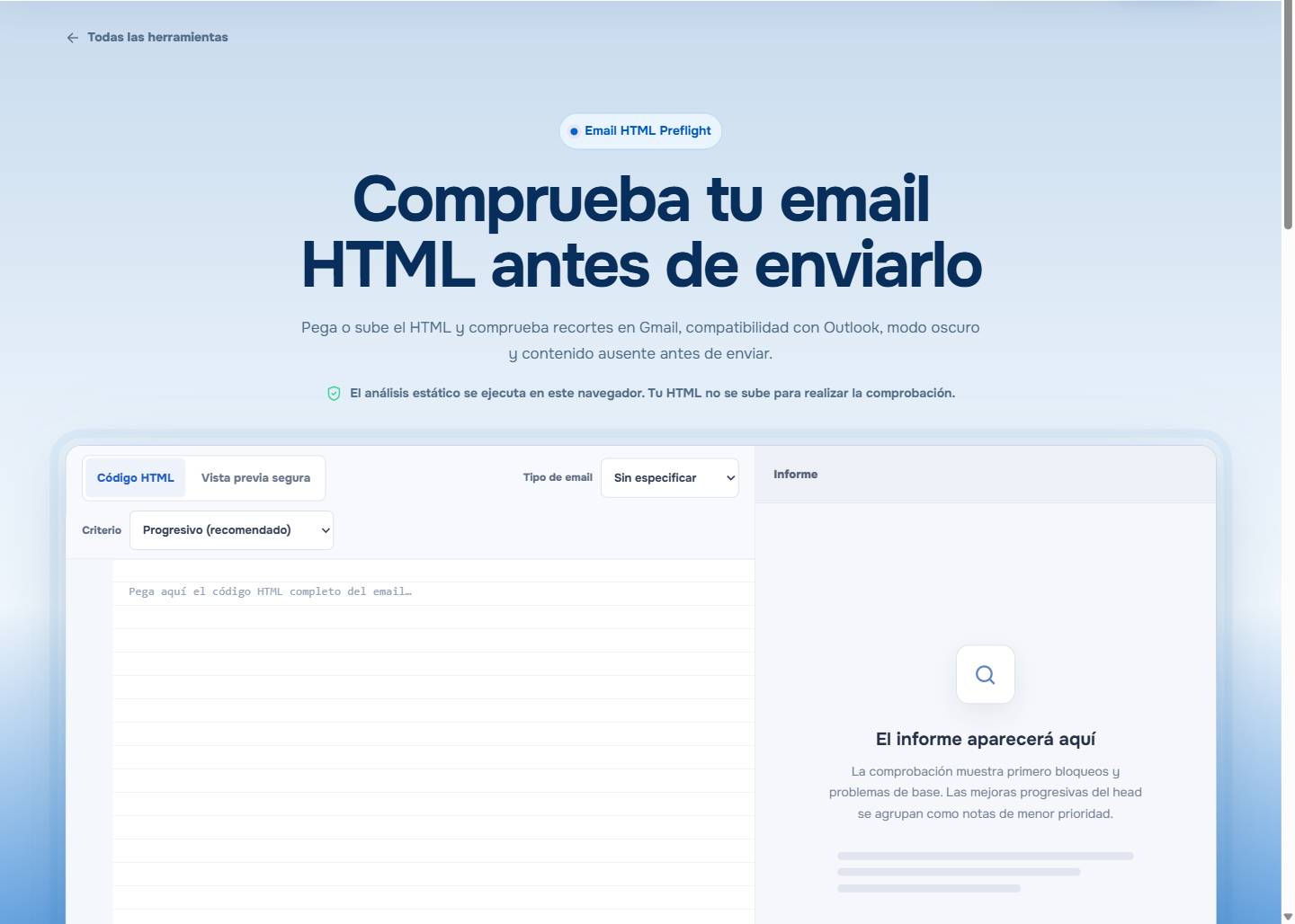
Abre EasyAImail Email HTML Preflight para revisar el HTML final en el navegador antes de hacer una prueba real de bandeja de entrada.
Revisa la versión que de verdad se enviará
No calcules el tamaño a partir del diseño, una captura o el peso de la carpeta de imágenes. Lo que importa es el HTML final, después de que el editor, la personalización, los enlaces de seguimiento y la plataforma de envío hayan añadido lo suyo.
En la prueba visible del comprobador, el ejemplo de 158.7 KB se marcó por riesgo de recorte en Gmail. Es una señal útil antes de enviar, no una promesa de que un solo número determine todo lo que ocurrirá en cada bandeja.
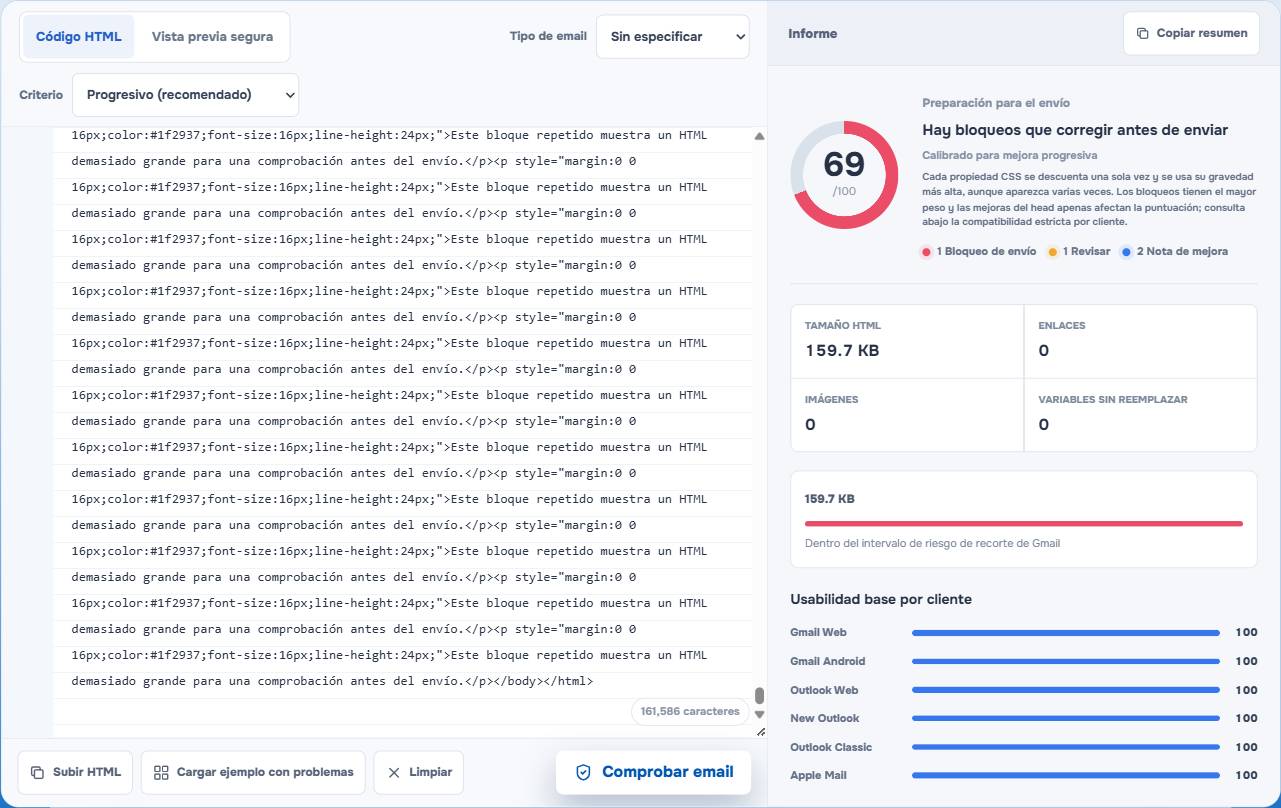
Para entender el límite y el recorte en sí, consulta Recorte de Gmail a los 102 KB. Aquí el foco es el arreglo: de dónde quitar bytes sin dañar la base que mantiene legible el correo.
Elimina el peso que ya no hace ningún trabajo
El ahorro más seguro suele venir de código que dejó de tener una función:
- Un bloque de contenido duplicado durante una revisión.
- Dos versiones para escritorio y móvil cuando una ya no se usa.
- Comentarios, módulos ocultos o texto legal abandonado.
- Marcado copiado desde un documento o una página web.
- Datos de imagen en base64 dentro del HTML cuando una imagen alojada normalmente cumple la misma función.
Una imagen externa puede ser pesada para cargar, pero su archivo y los bytes del HTML son asuntos distintos. Una URL de imagen añade algo de marcado. Una imagen en base64 pone los datos de la imagen dentro del propio HTML y puede aumentarlo mucho más rápido.
No borres el código de compatibilidad solo porque se vea antiguo
La parte menos parecida a una página web moderna puede ser justamente la que conserva el mensaje en Outlook. Una tabla de diseño, un ancho explícito de celda o una alternativa específica de cliente pueden estar protegiendo el orden, el espacio o el contraste del botón.
Antes de quitar algo, pregúntate:
- ¿Mantiene en orden el título, el texto y la acción?
- ¿Ayuda a que un botón se distinga del fondo?
- ¿Evita que dos peticiones distintas se mezclen visualmente?
- ¿Existe para un cliente que todavía forma parte de tu audiencia?
Si la respuesta es sí, no lo borres solo para ahorrar unos bytes. Primero comprueba una alternativa. Compatibilidad CSS en emails para Outlook: qué cambiar cuando se rompe el diseño ayuda a entender por qué una vista correcta en el navegador no prueba que el layout funcione en la bandeja.
Limpia estilos repetidos sin aplanar todo
El CSS inline es habitual en email, pero la repetición accidental sigue costando bytes. Compara botones, celdas y párrafos similares. Si son diferentes solo por restos de ediciones anteriores, ordenar las reglas antes de la versión final puede quitar peso real.
No conviertas la optimización en eliminar todas las reglas. Las media queries, los ajustes de modo oscuro y las alternativas para clientes pueden hacer algo que un atributo inline simple no puede hacer. La decisión es distinguir entre duplicación accidental y código que todavía protege el mensaje.
Para ese equilibrio, consulta Cómo integrar CSS en un email sin romper el diseño responsive.
Reduce de lo menos arriesgado a lo más estructural
Este orden hace más fácil detectar una regresión:
- Guarda una copia limpia del código original.
- Elimina módulos abandonados y bloques claramente duplicados.
- Sustituye datos de imagen incrustados que no sean necesarios y quita marcado redundante.
- Ordena estilos repetidos solo después de revisar un título, un párrafo, un botón y una celda representativos.
- Ejecuta otra vez la comprobación sobre el HTML procesado.
- Envía una prueba real a los clientes importantes cuando el correo tenga consecuencias relevantes.
Así no cambias un problema de peso por otro problema: que la persona no pueda leer o usar el correo.
Deja margen para los cambios de la plataforma
El HTML que tienes puede crecer antes del envío. Variables de personalización, seguimiento, etiquetas de analítica y contenido condicional pueden aumentar el origen. Si ya estás cerca de una zona de riesgo, no des por hecho que el peso se mantendrá igual.
Deja margen y revisa la última versión disponible. El objetivo no es el número más bajo; es que el mensaje principal y el siguiente paso estén disponibles sin esfuerzo.
Qué resuelve el comprobador y qué no
EasyAImail Email HTML Preflight revisa el HTML que proporcionas y muestra riesgos estáticos como tamaño, variables sin resolver, enlaces de marcador, imágenes, accesibilidad y compatibilidad. El análisis se ejecuta en el navegador.
No entrega el mensaje a todas las cuentas de Gmail u Outlook, no predice la llegada a la bandeja principal ni garantiza píxeles idénticos. Su valor es hacer más útil una prueba real, sobre todo cuando el correo afecta un plazo, una cuenta, un pedido o ingresos.
Cuando el código todavía no es el primer problema
Si todavía no existe un email HTML terminado, empieza por el mensaje. En la aplicación web de EasyAImail explicas la persona destinataria, el objetivo y los hechos. La IA recomienda plantillas, tú eliges la que encaja, completas los datos que faltan y revisas el HTML antes de decidir si lo envías.
Si ya tienes un borrador en Gmail u Outlook, el complemento de navegador EasyAImail puede servir para una revisión que tú inicias o para un cambio local. En ambos casos, la última revisión de hechos, enlaces y destinatarios sigue siendo tuya.
Preguntas frecuentes
¿Las imágenes externas cuentan para el tamaño del HTML?
La imagen remota y el código HTML son cosas distintas. El archivo puede afectar la carga y su URL añade marcado. Una imagen en base64 sí coloca los datos dentro del HTML y suele tener un impacto mayor.
¿Debo borrar los comentarios condicionales de Outlook para ahorrar bytes?
No como norma. Quita primero la duplicación y los recursos sin uso. El código condicional puede ser la alternativa que mantiene una estructura o acción importante legible.
¿Integrar CSS siempre reduce el tamaño del email?
No. Una regla compartida puede transformarse en muchas declaraciones repetidas y aumentar el HTML. Mide el resultado procesado en lugar de asumir que integrar siempre significa reducir.
¿El comprobador sabe si el email llegará a la bandeja de entrada?
No. Es una revisión estática del HTML, no una predicción de entregabilidad o spam.
Conserva el correo antes de reducirlo
Por último, revisa el HTML que realmente vas a enviar: elimina el peso que no sirve a quien recibe, conserva la base de compatibilidad, vuelve a ejecutar la revisión y prueba el mensaje donde importa. Un archivo menor solo es una mejora si el email sigue cumpliendo su función.
 Instalar para Edge
 Instalar para Firefox