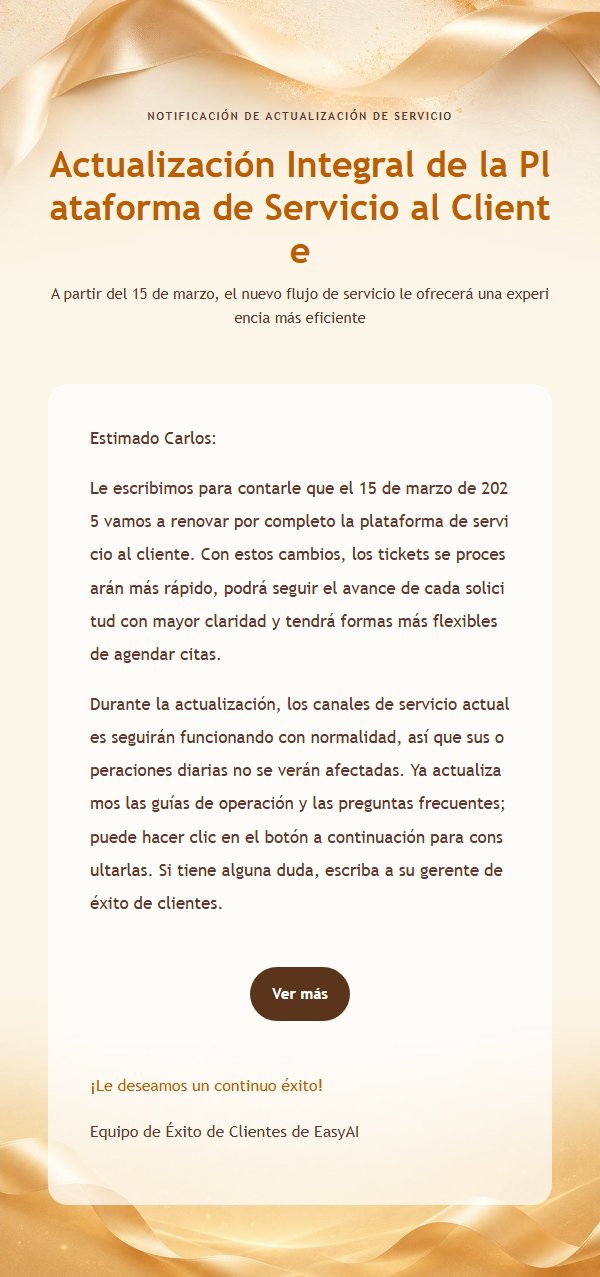
EasyAImail hace una sola cosa, y se puede decir en una frase: usted describe el correo que necesita enviar y la herramienta le entrega un correo HTML terminado, listo para enviar.
«Terminado» es literal. Asunto, apertura, párrafos, listas, botones, firma, y también el color, los espacios y todos los estilos en línea que necesita un cliente de correo. Después no hay que abrir ningún programa de diseño.
No es lo mismo que pedirle a una IA que escriba un texto
Conseguir que una IA redacte un correo es fácil desde hace tiempo. Lo difícil empieza después.
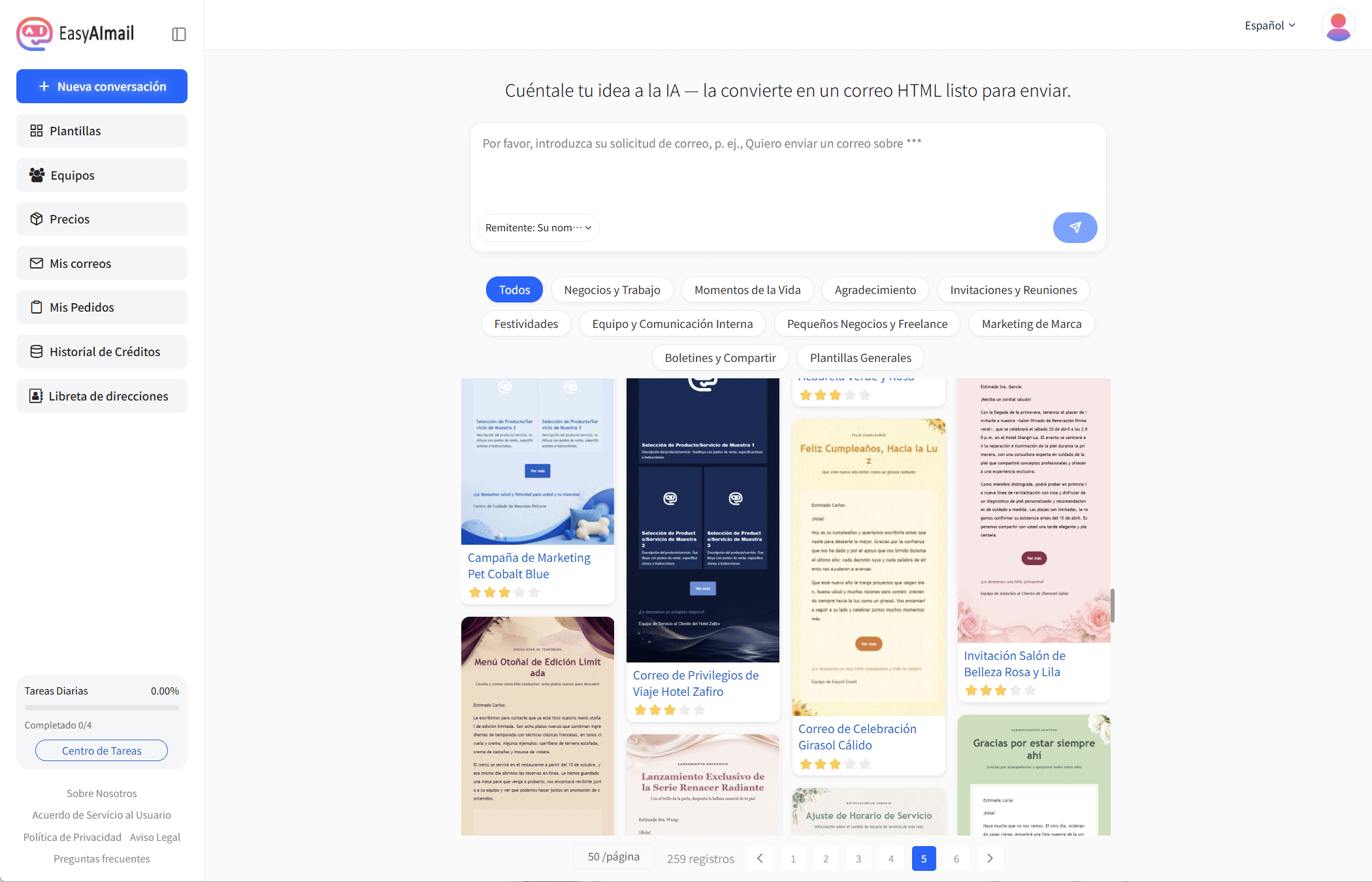
El texto es la parte que la IA resuelve bien. Pero lo que usted envía es un correo, no un bloque de texto: tiene que sobrevivir a Outlook, mantener la maquetación en Gmail y seguir siendo legible en un teléfono. El correo HTML tiene sus propias reglas, y no son las del diseño web: una maquetación que en el navegador se ve elegante puede desarmarse en Outlook de escritorio.
La mayoría de las herramientas de IA se detienen antes de esta parte. Le entregan el texto y ya está. Este es justo el tramo que cubre EasyAImail.
El recorrido completo
Primer paso: diga qué necesita.
Al entrar, la pantalla de inicio. Un cuadro de texto en el centro. No hace falta escribirlo todo ni decidir antes un formato.
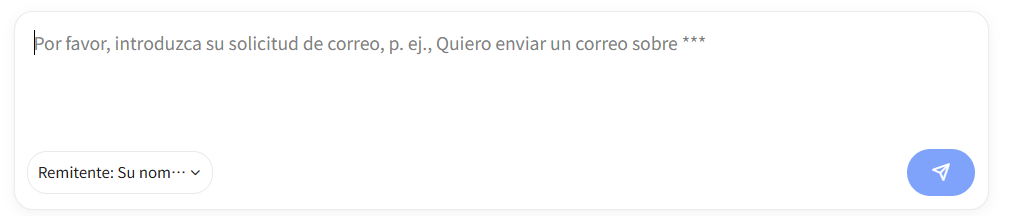
Con la forma «quiero enviar un correo sobre ___» basta. La IA pregunta lo que falte: para quién es, qué grado de formalidad, qué fechas o importes deben aparecer. Solo empieza a escribir cuando tiene suficiente.
Segundo paso: primero decide qué tipo de correo es, después elige diseños.
Cuando su solicitud entra, normalmente no se pone a escribir de inmediato. Busca en la biblioteca de plantillas y le muestra unas cuantas coincidencias.
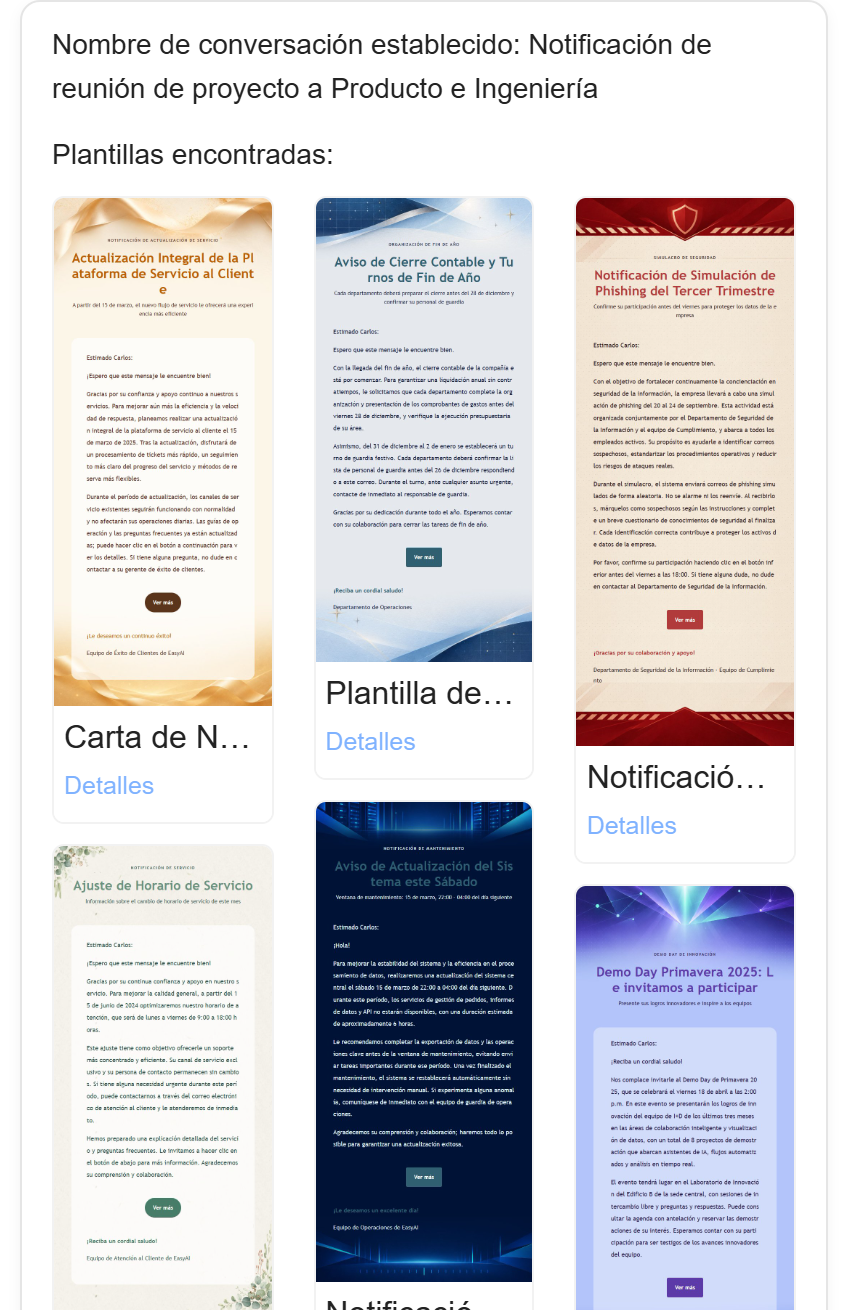
Cada una se abre en un correo de ejemplo. Elija una y su contenido se vuelca en ese diseño. Son diseños pensados para correo desde el principio: color, cuerpos y espacios ajustados a las restricciones reales, no una piel estirada sobre una página web.
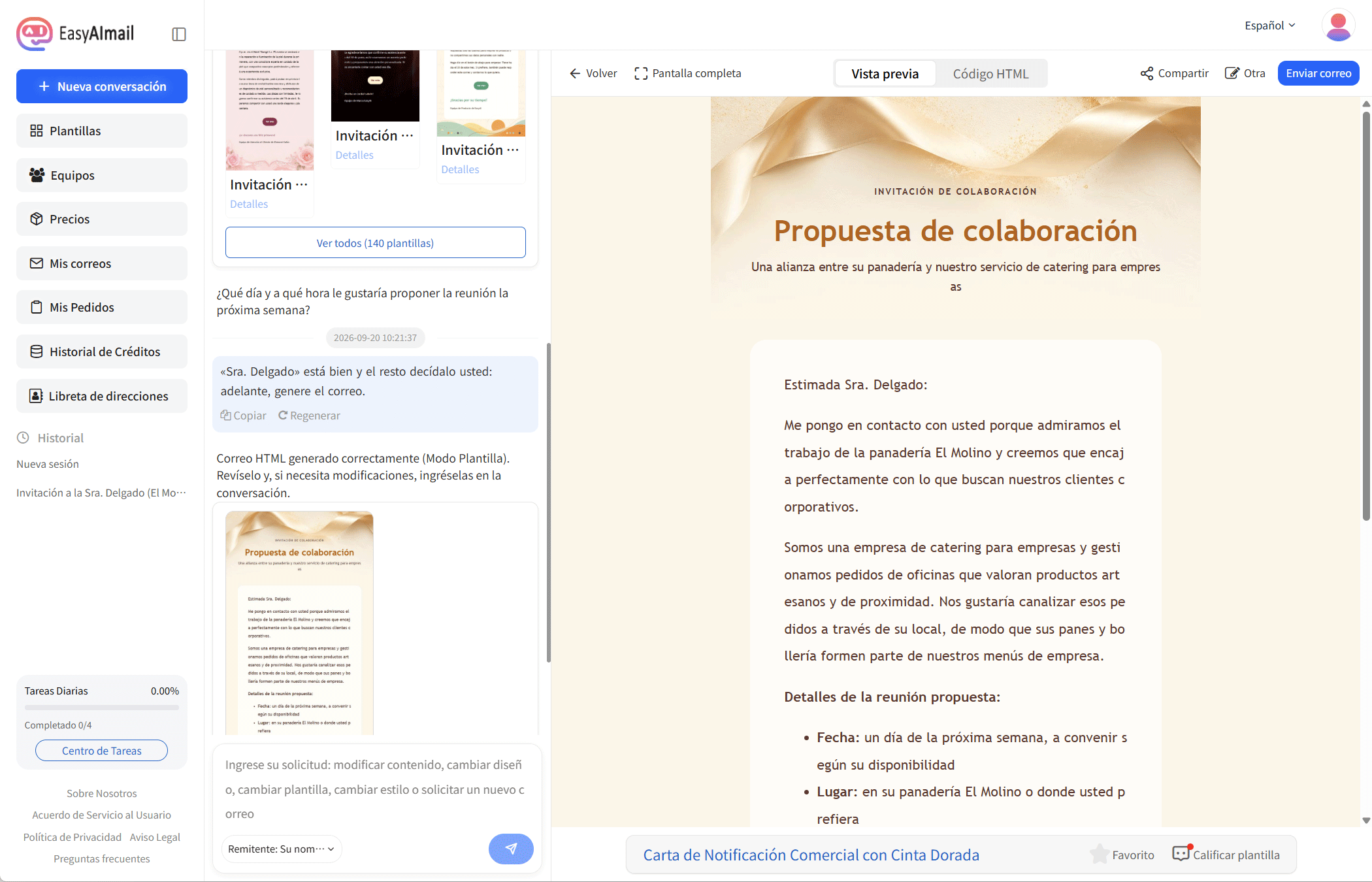
Tercer paso: lea el borrador antes de tocarlo.
El primer borrador suele estar listo en menos de un minuto. Lo primero es leerlo: nombres, cargos, fechas e importes son justo lo que una IA suele equivocar por poco.
Para corregir algo, siga escribiendo en el mismo cuadro de texto. Cambiar una frase, ajustar el tono, quitar un párrafo o pedir otra maquetación completa: no hace falta abrir otra conversación. La versión anterior se queda donde está, así puede comparar.
Cuarto paso: añada destinatarios y envíe.
Pulse Enviar correo. En esa ventana hay tres cosas: el método de envío (ahora o programado), los destinatarios y el buzón remitente.
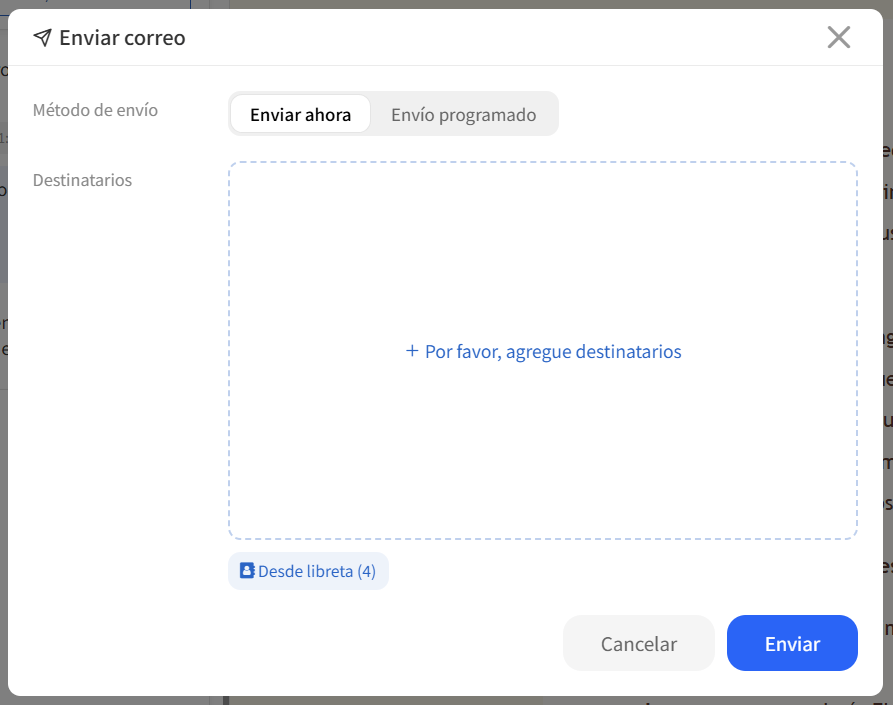
Los destinatarios se escriben a mano o se importan por lotes desde la libreta. El buzón remitente es una opción de los planes de pago: si lo configura, el correo sale desde su propia dirección; si lo deja sin definir, lo envía la plataforma en su nombre y le manda una copia a su dirección de envío. Esa copia es el resultado real: puede diferir un poco de la vista previa y conviene mirarla.
La generación y el envío se cobran por créditos, según el uso. No hace falta suscripción para empezar.
Para qué sirve
No todos los correos merecen este cuidado. Responder «recibido» no lo necesita.
Estos sí:
- Seguimiento con clientes, presupuestos y avisos de cambios en el servicio
- Respuestas a consultas, confirmaciones de pedido y posventa con clientes del exterior
- Cartas de presentación, agradecimientos tras una entrevista y seguimiento de candidaturas
- Invitaciones, agradecimientos comerciales y despedidas: todo lo que exige un tono medido
Lo que tienen en común: el correo habla por usted, y hacerlo mal tiene un coste.
Si quiere ver el detalle
Ese es el recorrido de punta a punta. Para el detalle —dónde está cada botón, qué significa cada aviso de la interfaz, cómo elegir el método de envío, cómo guardar plantillas— hay una serie de guías paso a paso en este sitio, empezando por De una página en blanco a un correo enviado.
Si prefiere probarlo directamente, abra app.easyaimail.com y envíe uno.