
De una página en blanco a un correo enviado
Entre usted y un correo terminado hay tres pasos en app.easyaimail.com : describirlo, corregirlo y enviarlo.
Entre usted y un correo terminado hay tres pasos en app.easyaimail.com: describirlo, corregirlo y enviarlo. Aquí está el recorrido completo, en el orden en que se lo va a encontrar.
1. Describa el correo en la pantalla de inicio
Al entrar, la pantalla de inicio es lo primero que ve. El cuadro de texto del centro es el punto de partida.
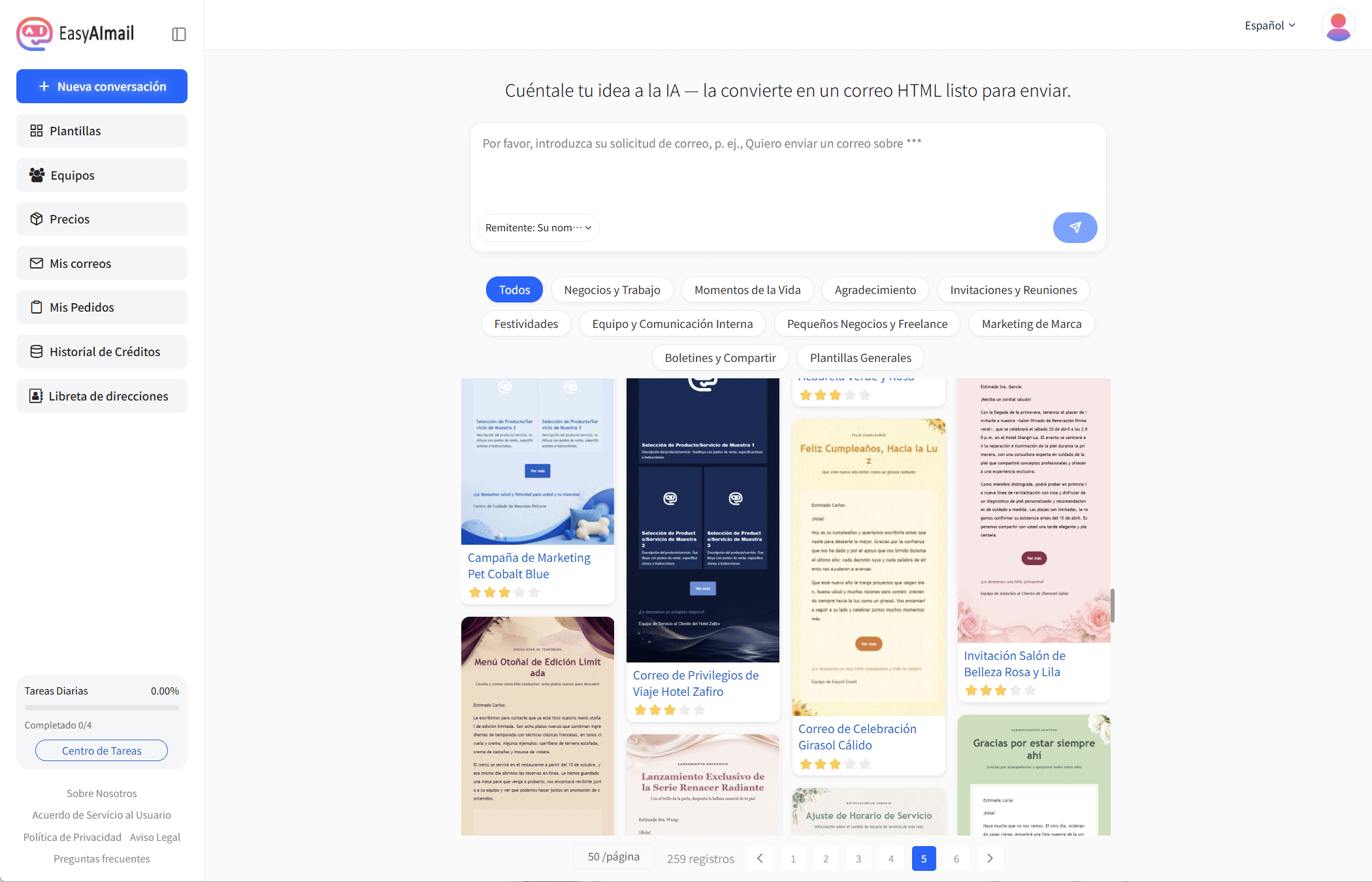
Él mismo le dice cómo usarlo:
Escriba su solicitud de correo, p. ej.: quiero enviar un correo sobre ***
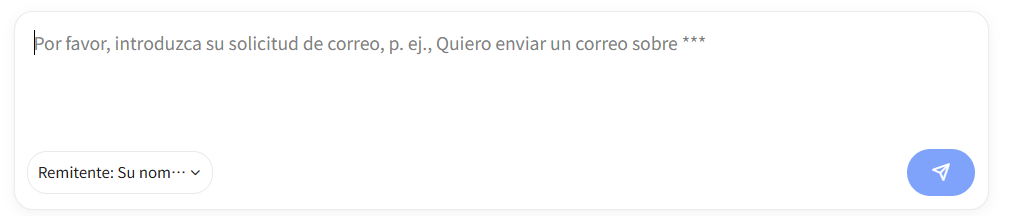
Escriba con esa forma. No hace falta acertar al primer intento: la IA le preguntará lo que falte (para quién es, qué grado de formalidad, qué fechas o cifras deben aparecer) y solo empieza a redactar cuando tiene suficiente.
Para reducir los intercambios, cubra cinco cosas: para quién es, la ocasión, qué quiere decir, el tono y los datos concretos — fechas, importes, nombres, razones sociales. Tiene ejemplos comparados en Cómo pedirle a la IA para que acierte.
2. Le busca un diseño
No tiene que decidir la plantilla de antemano. La IA deduce qué tipo de correo es y luego elige varias adecuadas de la biblioteca para ofrecérselas.
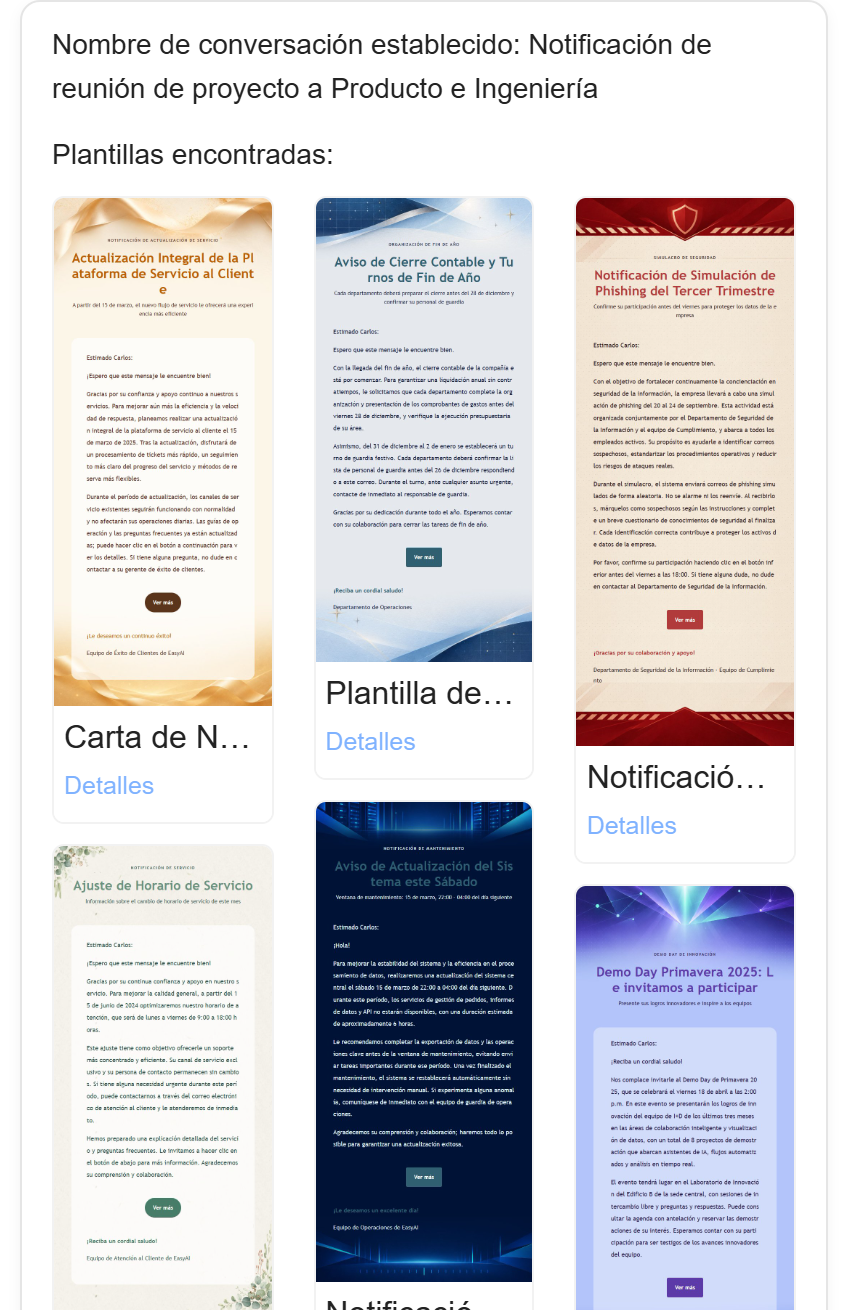
Cada una tiene un enlace Detalles que abre un correo de ejemplo. Elija una y pulse Usar: su contenido se vuelca en ese diseño. Abajo, Ver todos (N plantillas) le lleva directamente al Centro de Plantillas si prefiere buscar usted mismo.
¿No le apetece elegir? Diga «decide tú» y se quedará con una.
3. Léalo antes de tocarlo
Cuando el correo ya existe, la fila de botones que tiene encima es la que va a usar de verdad:

Vista previa y Código HTML alternan entre cómo se ve y cómo está construido, Pantalla completa lo muestra entero, y Compartir, Otra y Enviar correo quedan a la derecha.
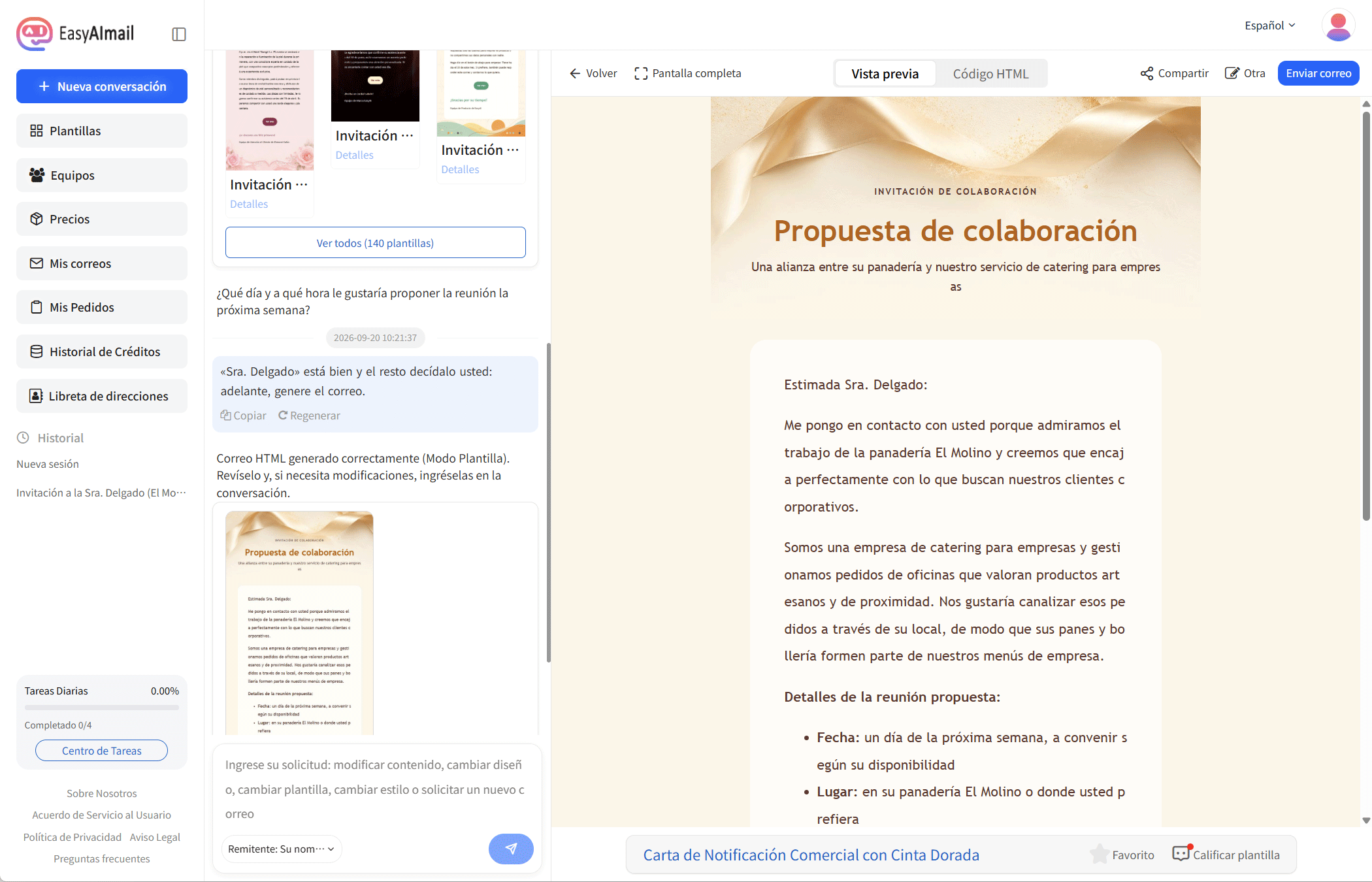
No se salte la lectura. Los nombres, los cargos, las fechas y los importes son exactamente lo que una IA suele equivocar por poco. Para arreglar algo, siga escribiendo en el cuadro de abajo: su texto de ayuda cambia a «Escriba su solicitud: modificar contenido, re-maquetar, cambiar plantilla, cambiar estilo o un nuevo correo», que es la señal de que está en modo corrección.
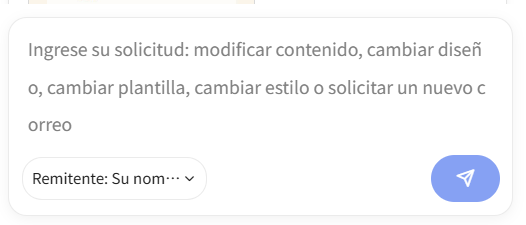
Tiene más detalle en Cómo corregir en lugar de volver a generar.
4. Añada destinatarios y elija cómo enviar
Pulse Enviar correo y se abre una ventana con tres partes:
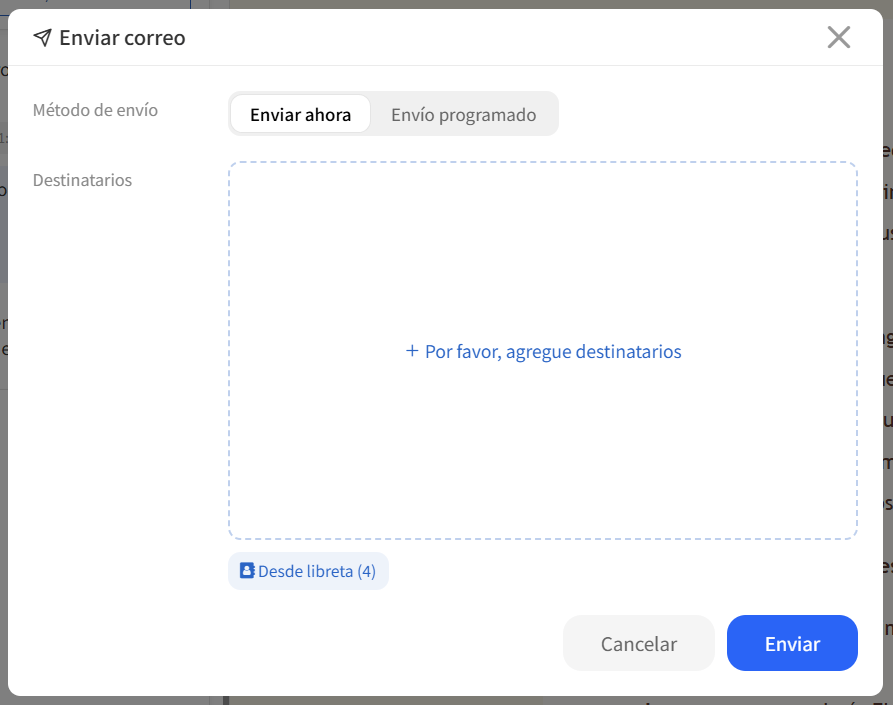
Método de envío está arriba del todo: Enviar ahora o Envío programado.

Destinatarios acepta direcciones escritas a mano o una importación por lotes con Desde libreta (N):
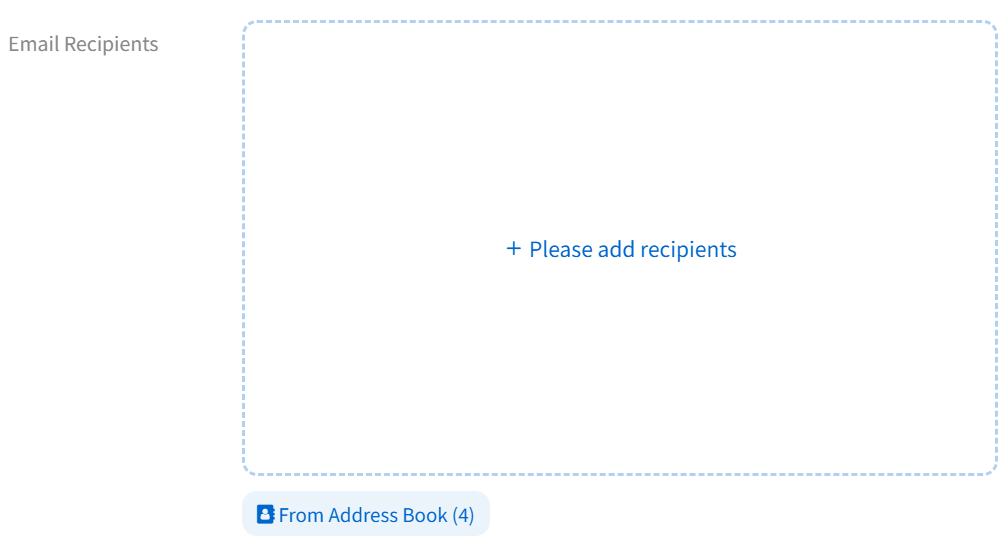
Configuración SMTP del remitente solo aparece en los planes de pago. Si elige una, el correo sale desde su propio buzón; si lo deja sin definir, lo envía la plataforma en su nombre.
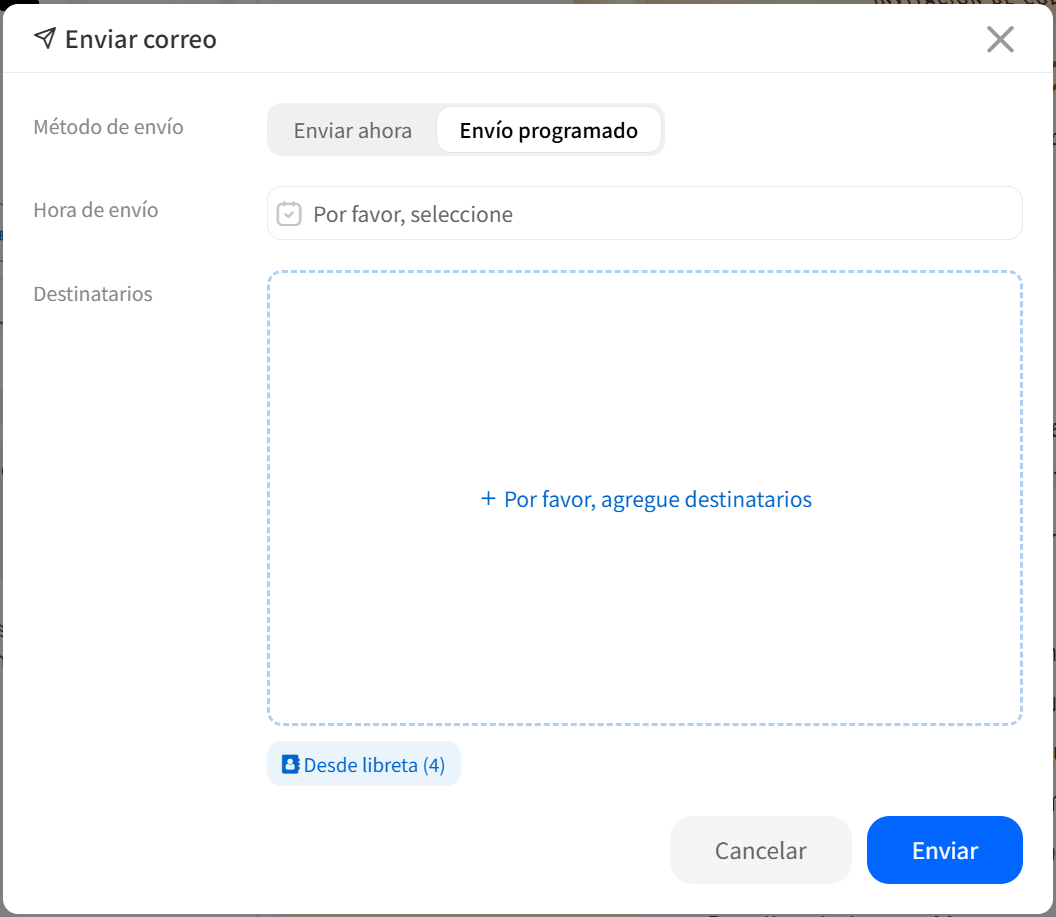
Si elige Envío programado, aparece un campo Hora de envío: elija un momento futuro. La propia interfaz avisa de que «entrará en la cola de envío y la hora de envío puede sufrir un ligero retraso», así que no lo ajuste al límite.
5. Después, mire su propio buzón
Elija la ruta que elija, se envía una copia a su dirección de envío. Esa copia es el resultado real: el panel de vista previa y un cliente de correo de verdad usan motores distintos, así que los detalles cambian.
¿Va a enviar a un grupo? El registro de envíos muestra el estado de cada destinatario (Pendiente / Enviado / Fallido), así no tiene que preguntar uno por uno si llegó.
Qué significan esos tres mensajes
| Mensaje | Qué significa |
|---|---|
| Añada destinatarios | Todavía no hay ninguno; sin al menos uno no se puede enviar |
| Ha alcanzado el límite de correos de este mes | Se agotó la cuota mensual: gane créditos con tareas o mejore de plan |
| Sin SMTP de remitente configurado, el correo se envía por el sistema, con copia a su dirección de envío | No es un error. Le indica por qué canal va a salir |
La primera vez, envíeselo a usted mismo y recorra el camino entero. Los correos y las conversaciones se guardan, así que siempre puede volver a retomarlo.
¿Listo para poner en práctica esta guía?
Empieza con una frase sobre el destinatario, el objetivo y los puntos principales. EasyAImail te guía durante el resto del proceso.