
Cómo responder un correo de Gmail con el complemento de navegador EasyAImail
Si abre el complemento de navegador EasyAImail por separado en una pestaña vacía, no sabe qué correo quiere responder. Es normal.
Cómo responder un correo de Gmail con el complemento de navegador EasyAImail
Si abre el complemento de navegador EasyAImail por separado en una pestaña vacía, no sabe qué correo quiere responder. Es normal. Para responder, abra primero el mensaje real en Gmail y después abra el panel lateral de EasyAImail junto a él. Así el complemento puede usar el contexto del mensaje abierto y mostrarle lo que ha entendido antes de que usted decida qué decir.
Esta guía usa el caso de una clienta que necesita activos de campaña antes del martes. La idea no es copiar una frase concreta, sino mantener el correo original, su decisión y el borrador final dentro del mismo proceso de revisión.
Qué contenido usa el complemento de navegador
EasyAImail trabaja con el correo o borrador de Gmail que usted tiene abierto junto al panel lateral. No analiza en segundo plano el resto de su bandeja de entrada. Cuando usted usa de forma activa una función de IA, el contenido relevante del correo o borrador actual se envía a EasyAImail y a su servicio de IA configurado para generar la ayuda solicitada.
Abra la extensión junto al correo que va a responder
Abra el mensaje concreto en Gmail, no solo la bandeja de entrada ni una página de resultados. Después abra el panel de EasyAImail. Verá el asunto, un resumen, los plazos, la información pendiente y algunas acciones sugeridas.
El correo abierto explica lo que ha ocurrido, pero no decide la respuesta por usted. En este caso, la remitente pidió los activos finales y el copy aprobado. La acción sugerida fue confirmar la entrega. También podría pedir detalles sobre los activos o escribir su propio objetivo de respuesta.
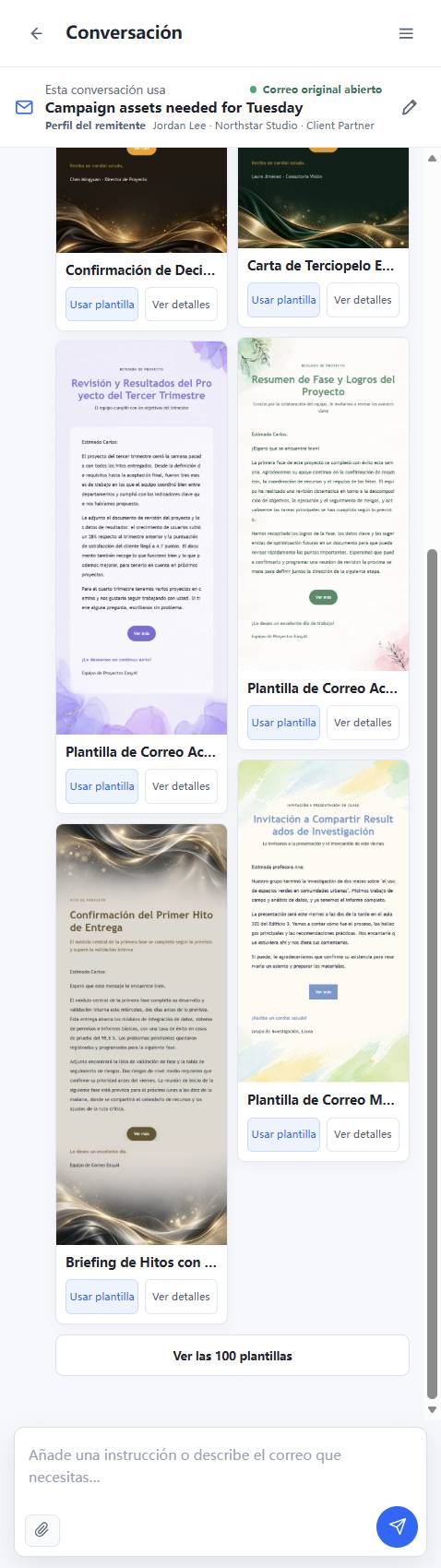
Defina la respuesta y luego revise las plantillas
Después de elegir o describir la respuesta, EasyAImail recomienda plantillas. Es una lista reducida, no una selección automática. Una confirmación dirigida a una clienta con la que existe una relación profesional puede necesitar un diseño más contenido que una actualización interna o un seguimiento informal.
En esta prueba en la interfaz en español, abrimos los detalles de la “Carta de Terciopelo Esmeralda para Socios”. Sus etiquetas visibles incluyen colaboración a largo plazo, relación de socios, correspondencia comercial y comunicación colaborativa. Los tonos crema, verde oscuro y dorado también encajaban con una confirmación profesional y breve.
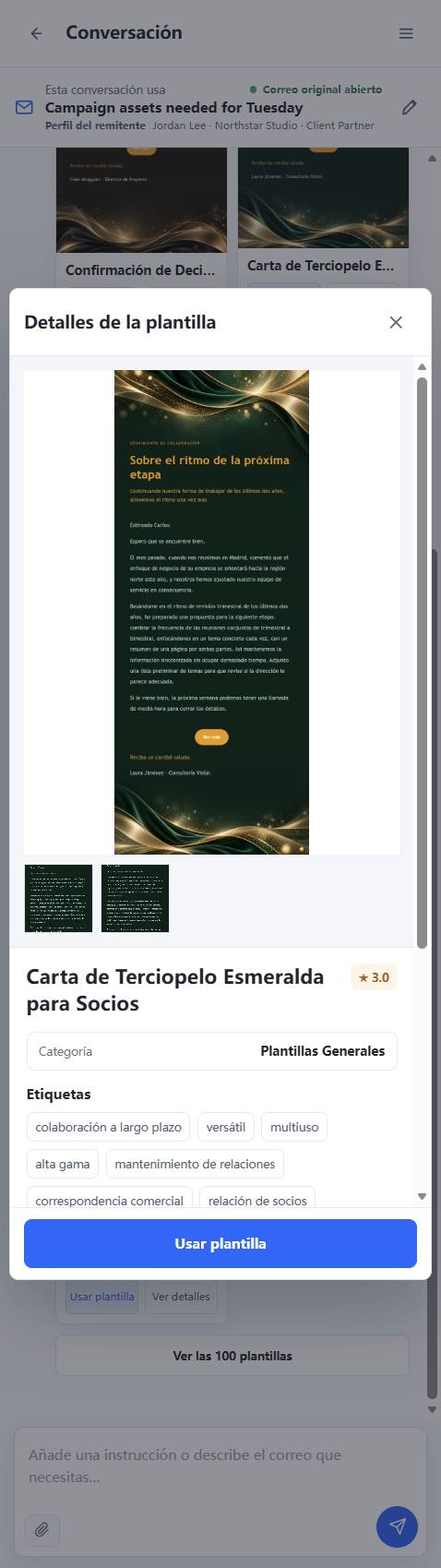
Revise el nombre, las etiquetas, los colores, la descripción y la vista previa antes de elegir. La plantilla final siempre la elige usted.
Añada solo el detalle que falta
Después de seleccionar una plantilla, la extensión pregunta solo por la información necesaria que aún no tiene. No hace falta pegar un prompt largo. En este ejemplo, el correo ya indicaba la destinataria y el martes como fecha límite. Bastaba con confirmar que se entregaría mediante un enlace compartido y dejar abierta la posibilidad de priorizar algún elemento.
Normalmente basta con aportar:
- a quién escribe y cómo debe dirigirse a esa persona;
- qué desea confirmar, pedir, rechazar o aclarar;
- una fecha, método de entrega o siguiente paso real;
- el tono adecuado para la relación.
Revise el correo HTML generado
EasyAImail genera un correo HTML completo en el panel lateral. Antes de insertarlo, revise el asunto, el saludo, la promesa concreta, las fechas, los enlaces, la firma y el diseño. Puede pedir una versión más breve, más cordial o más formal, o escribir un cambio específico.
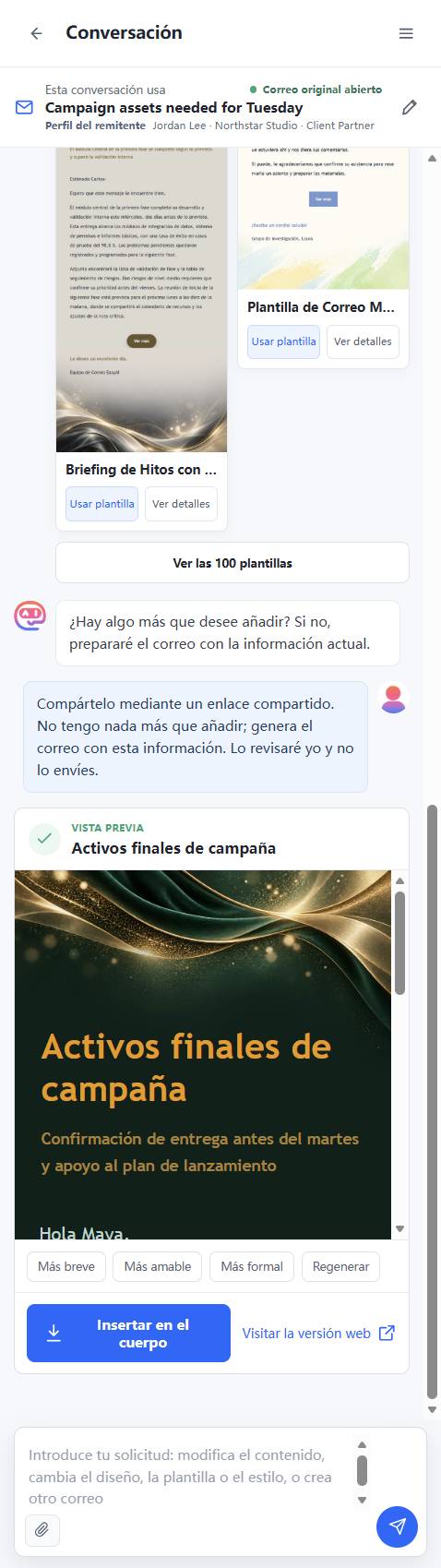
Después puede insertar el resultado en el editor de respuesta activo de Gmail. Sigue siendo un borrador. Usted conserva la responsabilidad de comprobar datos, destinatarios, adjuntos y la decisión final de enviar.
Antes de enviar
- ¿El mensaje abierto en Gmail es realmente el que desea responder?
- ¿La confirmación incluye una fecha o un método de entrega real?
- ¿Eligió usted la plantilla?
- ¿El saludo y la firma corresponden a la persona destinataria?
- ¿Revisó otra vez el borrador después de insertarlo en Gmail?
EasyAImail ayuda a convertir un correo abierto y una decisión concreta en una respuesta presentable, pero no envía el correo por usted.
Preguntas frecuentes
¿Por qué la extensión no reconoce el correo cuando la abro por separado?
Para responder, la extensión necesita que un mensaje o hilo de Gmail esté abierto junto al panel lateral. Una pestaña independiente no aporta ese contexto del correo actual.
¿Puedo escribir mi propia instrucción en vez de elegir una acción sugerida?
Sí. Las acciones sugeridas son atajos basados en el correo abierto. Puede escribir otro objetivo de respuesta si refleja mejor lo que quiere comunicar.
¿Insertar el resultado envía el correo de Gmail?
No. Insertar coloca el contenido en el borrador o editor de respuesta activo de Gmail. Usted decide si lo revisa, lo modifica o lo envía.
¿Quieres usar EasyAImail dentro de Gmail u Outlook?
La extensión funciona junto a tu bandeja para comprender un correo, recomendar plantillas, redactar o revisar una respuesta e insertarla solo después de tu confirmación. Consulta los navegadores compatibles y las opciones de instalación.