
Cómo revisar e insertar un borrador de Gmail con el complemento de navegador EasyAImail
Generar un correo no termina el trabajo. Es el momento en el que un borrador pasa a ser fácil de revisar.
Cómo revisar e insertar un borrador de Gmail con el complemento de navegador EasyAImail
Generar un correo no termina el trabajo. Es el momento en el que un borrador pasa a ser fácil de revisar. El flujo más seguro es sencillo: revise el correo HTML en EasyAImail, pida cualquier cambio que lo haga más preciso o más suyo y, después, insértelo en Gmail como borrador. El botón de insertar no es un botón de enviar.
Revise la vista previa antes de moverla a Gmail
El panel lateral de EasyAImail muestra el correo HTML completo: asunto, diseño, saludo, cuerpo y firma. Léalo como lo haría la persona destinataria, no solo como un texto generado a partir de su instrucción.
Preste especial atención a:
- el nombre y la forma de dirigirse a la persona destinataria;
- fechas prometidas, métodos de entrega y siguientes pasos;
- despedidas duplicadas o demasiado formales;
- adjuntos y enlaces que requieren su confirmación;
- un tono demasiado frío, casual o extenso para la relación.
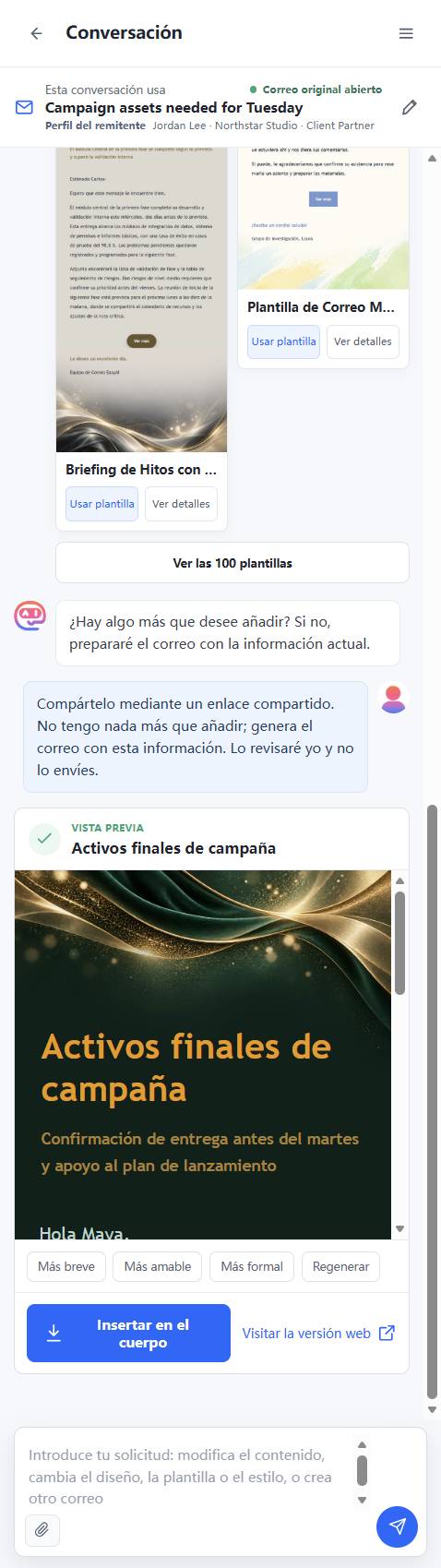
Use un ajuste rápido o describa el cambio real
EasyAImail ofrece cambios rápidos como “Más breve”, “Más amable” y “Más formal”. Úselos cuando describan exactamente lo que necesita. También puede escribir una petición precisa, por ejemplo:
> Mantén la fecha de entrega, pero haz la apertura más cálida y elimina el cierre repetido.
La extensión puede preguntarle si desea añadir algo más antes de crear la nueva versión. Responda a esa pregunta de forma directa. Es una oportunidad adicional para mantener los hechos correctos en vez de depender de una reescritura genérica.
Si ya tiene un borrador en el editor de correo, también puede iniciar una revisión del borrador o modificar una selección. Esa ruta sirve para mejorar texto existente; no necesita reiniciar el flujo de recomendación de plantillas.
Inserte la versión revisada en Gmail
Cuando la vista previa esté lista, elija “Insertar en el cuerpo”. EasyAImail coloca la versión aprobada en el editor de respuesta activo de Gmail. Si ese editor ya contiene texto, la interfaz puede preguntarle si desea conservarlo e insertar la nueva respuesta o reemplazar el contenido existente. Lea la elección con atención: cambia el borrador, no el correo recibido.
Insertar no envía el correo. Le deja un borrador de Gmail que todavía puede revisar con los controles habituales.
Haga la comprobación final en Gmail
Después de insertar, revise el editor real de Gmail. Confirme que la respuesta está en el hilo correcto y que el diseño HTML se lee bien. Compruebe destinatario, asunto, cuerpo, adjuntos y cualquier línea duplicada inesperada antes de decidir si envía.
Este paso no es redundante. Una plantilla puede incluir una despedida y el perfil del remitente puede añadir una firma. El borrador final de Gmail es el mejor lugar para detectar un cierre repetido o un detalle que no debería aparecer.
Una rutina práctica de revisión
- Confirme que el hilo abierto de Gmail es correcto.
- Revise hechos y tono en la vista previa.
- Use un ajuste rápido o escriba un cambio específico.
- Revise otra vez la nueva versión.
- Inserte en Gmail solo cuando esté listo para comprobar el borrador.
- Revise el borrador una última vez y decida usted si lo envía.
EasyAImail le ayuda a generar y revisar correos de forma conversacional. La revisión final y la decisión de enviar siguen siendo suyas.
Preguntas frecuentes
¿EasyAImail envía el correo después de insertarlo?
No. Inserta el HTML generado en el borrador o editor de respuesta activo de Gmail. Usted sigue controlando el botón Enviar de Gmail.
¿Qué hago si la vista previa tiene una despedida repetida o un detalle incorrecto?
Pida una revisión específica antes de insertarla y compruebe la nueva vista previa. Después de insertarla, revise otra vez el borrador de Gmail antes de enviar.
¿Puedo conservar una parte de mi borrador original?
Cuando el editor activo ya tiene contenido, revise con cuidado la opción de conservar o reemplazar antes de decidir qué versión quedará en el borrador de Gmail.
¿Quieres usar EasyAImail dentro de Gmail u Outlook?
La extensión funciona junto a tu bandeja para comprender un correo, recomendar plantillas, redactar o revisar una respuesta e insertarla solo después de tu confirmación. Consulta los navegadores compatibles y las opciones de instalación.