
Cómo añadir la empresa y el cargo a la firma de EasyAImail
Después de registrarse en EasyAImail, un usuario nuevo puede generar rápidamente un correo de trabajo. Un problema frecuente en el primer intento es que el mensaje parece comple...
Cómo añadir la empresa y el cargo a la firma de EasyAImail
Después de registrarse en EasyAImail, un usuario nuevo puede generar rápidamente un correo de trabajo. Un problema frecuente en el primer intento es que el mensaje parece completo, pero la firma solo muestra un nombre. El cliente, el compañero o el colaborador todavía no sabe qué empresa representa la persona ni cuál es su función.
La solución práctica es completar una vez el perfil del remitente antes de crear varios correos profesionales. A partir de ese momento, los mensajes generados con esa cuenta pueden reutilizar la empresa y el cargo en la firma.
> Las capturas utilizan datos ficticios: Lucía Moreno, Estudio de Correo Brisa Clara y Consultora de Proyectos para Clientes. Sustitúyalos por sus propios datos al utilizar la herramienta.
Paso 1: edite primero el perfil del remitente
Abra EasyAImail y cree una conversación nueva. Junto al cuadro de redacción, pulse el remitente actual para abrir “Seleccionar correo del remitente”. Si no tiene varias cuentas, no necesita añadir otra. Abra la cuenta actual y elija “Editar”.
Complete estos campos:
- Nombre: el nombre que desea mostrar en la firma
- Empresa: su empresa, estudio, organización o equipo
- Cargo: la función que desea mostrar en este contexto profesional
Envíe los cambios y espere a que la página vuelva a cargar. Cuando aparezca de nuevo la cuenta actualizada, selecciónela y pulse “Confirmar”. La recarga es importante: rellenar el formulario no siempre convierte automáticamente la cuenta editada en el remitente activo.
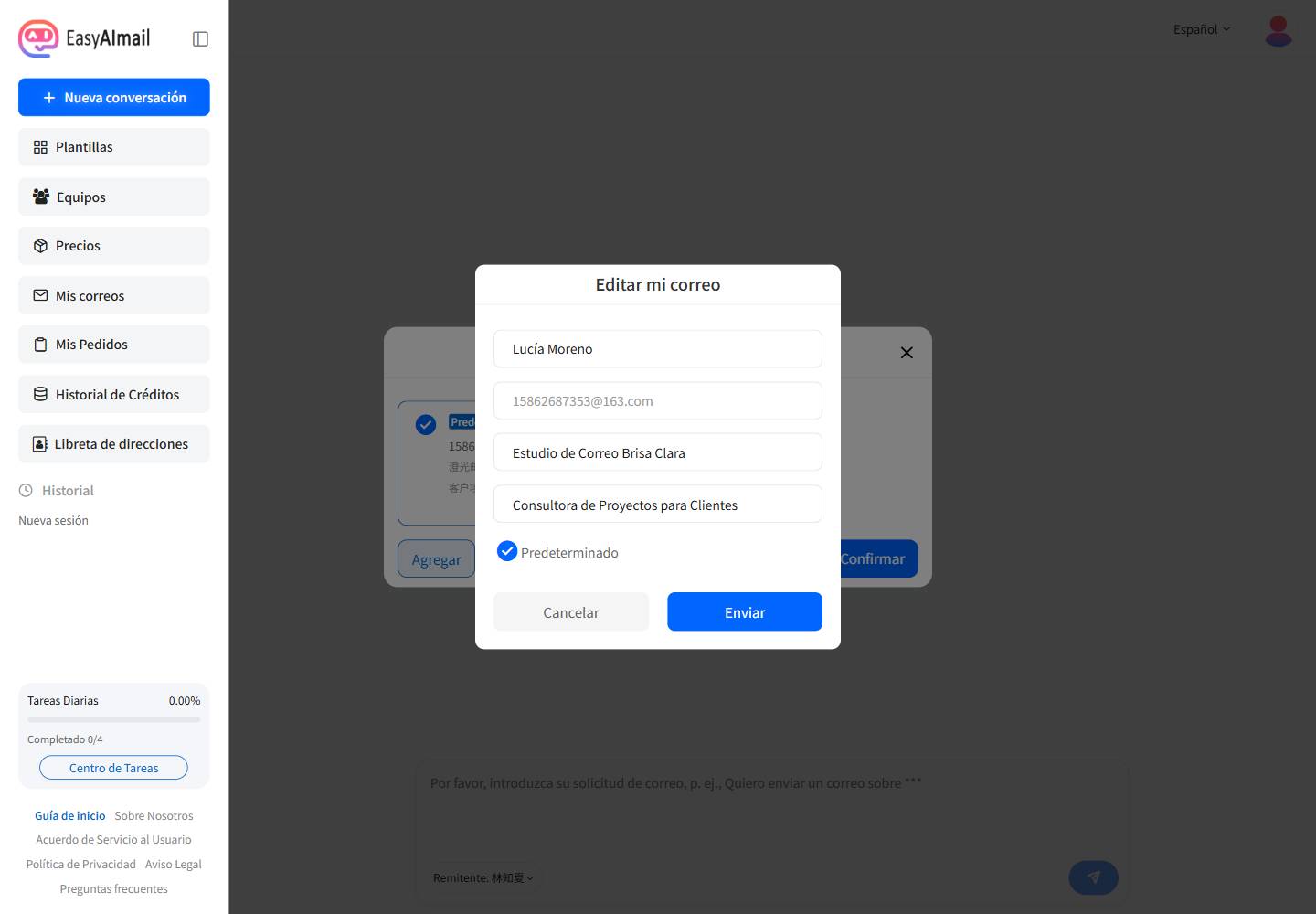
La captura muestra “Estudio de Correo Brisa Clara” y “Consultora de Proyectos para Clientes”. En su perfil, utilice un nombre que el destinatario pueda reconocer y un cargo breve. El campo del cargo no debe contener una presentación completa en forma de frase.
Paso 2: deje que la conversación recopile la información que falta
Después de describir el correo, EasyAImail recomienda plantillas según la relación con el destinatario y el objetivo del mensaje. La recomendación no es una elección automática. Abra los detalles y revise el nombre, las etiquetas, los colores, la descripción y el ejemplo antes de seleccionar la plantilla.
Después de elegirla, la IA puede hacer preguntas distintas según el escenario. Responda a la pregunta que aparece en pantalla en lugar de pegar todo el brief de una sola vez:
- ¿Quién recibirá el correo y cómo debe dirigirse a esa persona?
- ¿Qué relación tienen y cuál es el contexto?
- ¿Qué debe conseguir el correo y qué hechos son imprescindibles?
- ¿Debe sonar formal, cercano, breve o tranquilizador?
- ¿Necesita un enlace, un producto o un botón?
Cuando la información principal esté completa, la IA preguntará si desea añadir algo más. Confirme que no hay más datos, revise el correo HTML generado y decida usted mismo si desea enviarlo.
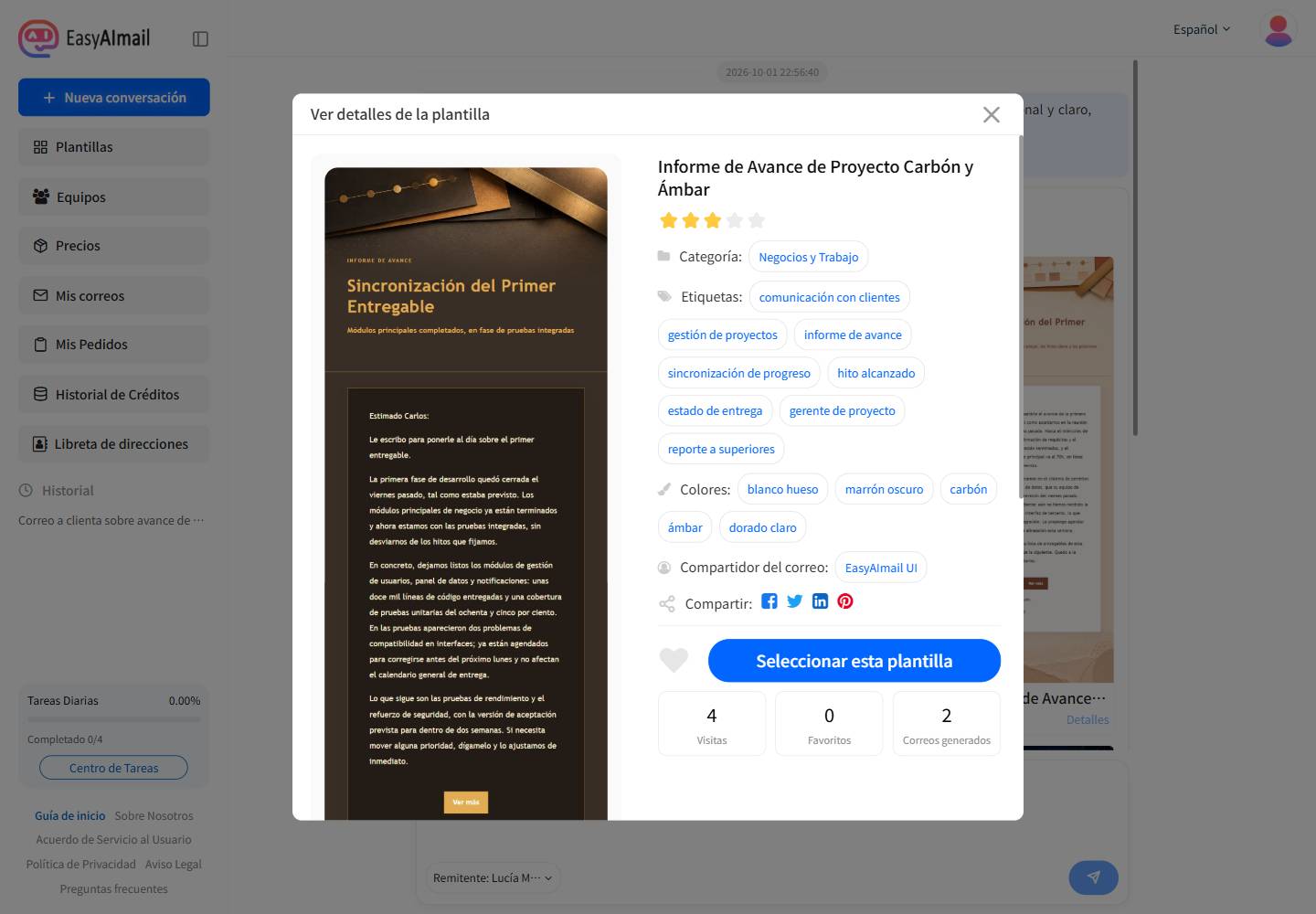
Tres ejemplos habituales de correos profesionales
1. Actualización del avance para una clienta
Indique qué fase terminó, qué trabajo está listo, qué comentarios necesita y cuál es el siguiente plazo. En la demostración, la primera fase ya terminó, los requisitos y el borrador inicial están listos, y la clienta debe enviar sus comentarios antes del viernes. La vista previa conserva la empresa y el cargo en la firma.
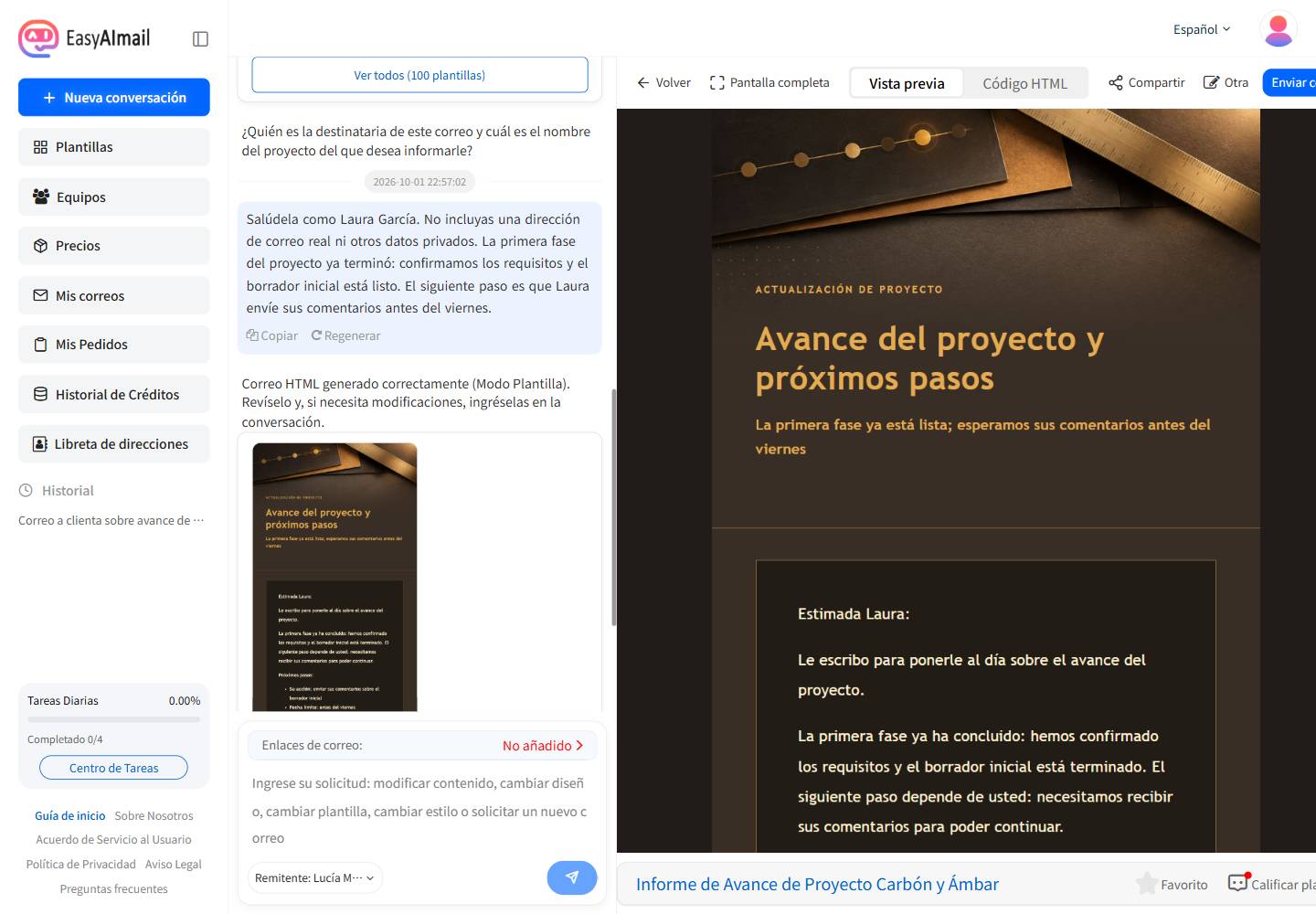
El ejemplo seleccionado fue Informe de Avance de Proyecto Carbón y Ámbar. Su página de detalles relaciona la plantilla con informes de avance, hitos, comunicación con clientes y próximos pasos. Aun así, conviene revisar siempre los detalles actuales antes de elegir una plantilla.
2. Seguimiento de una reunión con un compañero
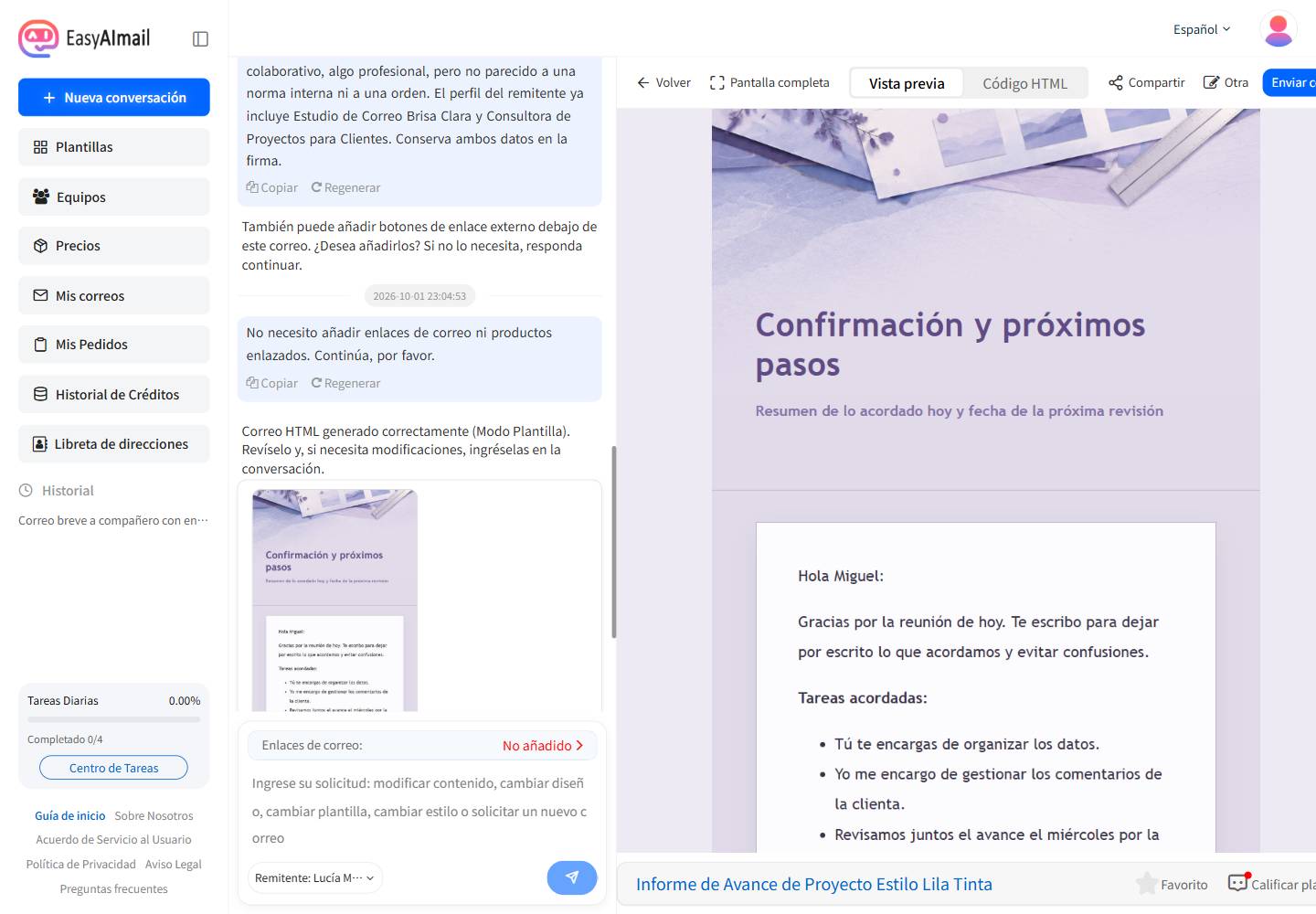
Después de una reunión, pida a la IA que convierta las tareas y la hora de la próxima revisión en un registro breve. En la demostración, Miguel organiza los datos, la remitente gestiona los comentarios de la clienta y el equipo revisa el avance el miércoles por la tarde. El mensaje debe ser claro y colaborativo, no una orden interna.
3. Recordatorio de pago para una clienta
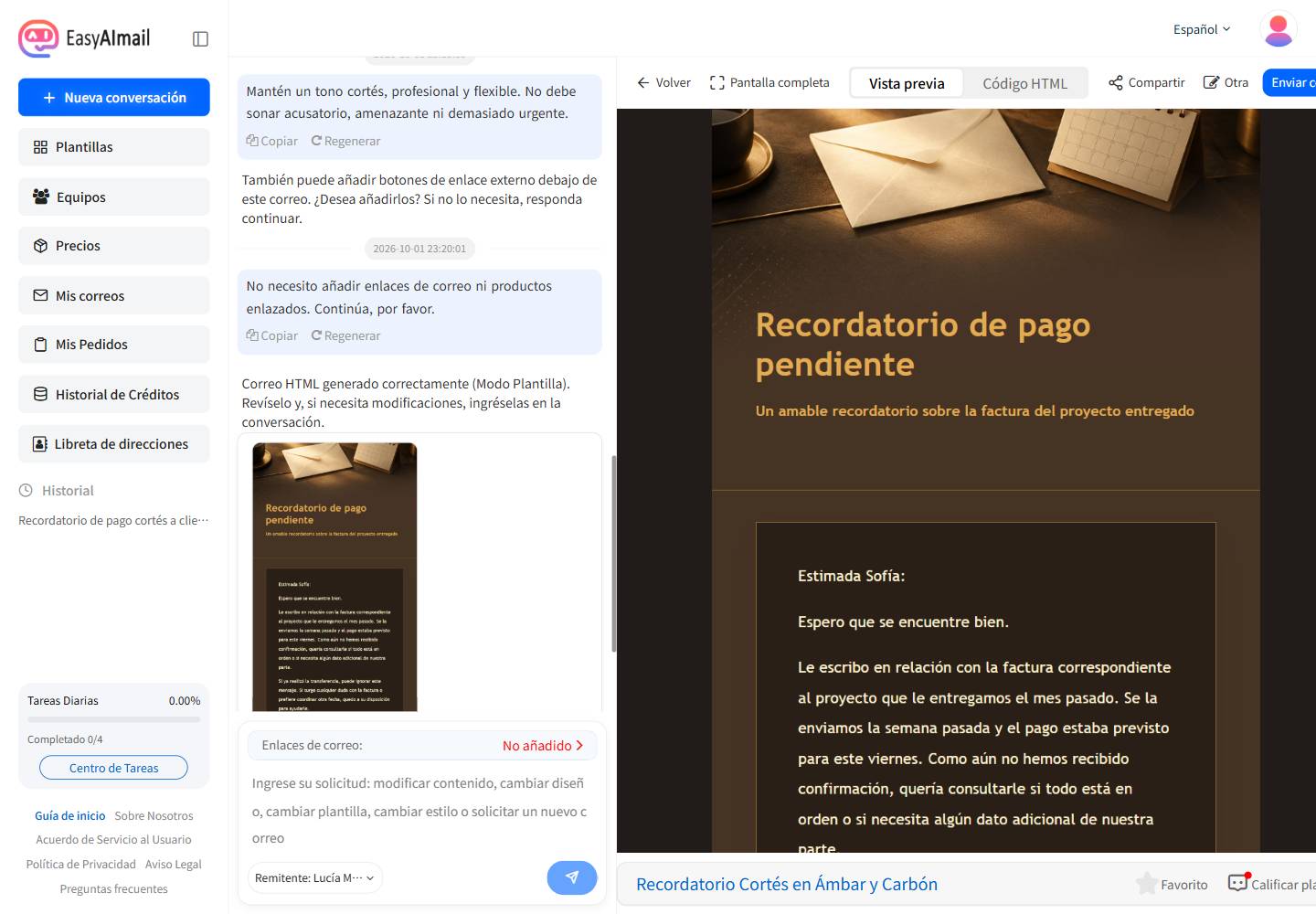
Un recordatorio de pago debe explicar los hechos sin sonar amenazante. En la demostración, la entrega se confirmó el mes pasado, la factura se envió la semana pasada y el pago estaba previsto para el viernes. El correo invita con tacto a revisar la factura y ofrece enviar más información si hace falta.
Qué revisar antes de enviar
Antes de pulsar el botón de envío, compruebe cuatro puntos:
- La firma contiene el nombre, la empresa y el cargo correctos.
- El destinatario y el saludo son correctos y no incluyen datos privados innecesarios.
- Los hechos del proyecto, las fechas, las tareas y el pago coinciden con su solicitud original.
- Cualquier botón, enlace externo o producto añadido es realmente necesario.
La empresa y el cargo no forman un sistema de marca completo. No necesita una biblioteca de logotipos, una paleta de colores ni una guía de estilo para que un correo de trabajo resulte creíble. Para una persona autónoma, un profesional independiente o un equipo pequeño, una firma clara suele aportar todo el contexto necesario.
Empiece su primer correo profesional con EasyAImail
Abra EasyAImail, complete la empresa y el cargo en “Editar correo del remitente” y describa después el objetivo real del mensaje. EasyAImail le recomienda plantillas para que usted las revise y elija. A continuación, la conversación recopila paso a paso el destinatario, el contexto, el objetivo y el tono. Revise la firma y el correo generado antes de decidir si lo enviará.
Todos los nombres, empresas, cargos y contenidos de este artículo son datos ficticios de demostración. Las capturas se obtuvieron mediante el flujo visible de Chrome en el entorno local; todos los correos se generaron y previsualizaron, pero nunca se enviaron.
¿Listo para poner en práctica esta guía?
Empieza con una frase sobre el destinatario, el objetivo y los puntos principales. EasyAImail te guía durante el resto del proceso.